嘿,创意设计师们,是否遇到过这样的小困扰?在Canva可画中想要打造炫酷的渐变背景,却发现功能失灵了?别担心,你不是一个人在战斗!这篇指南就是你的救星。我们将手把手教你如何快速解决Canva无法使用渐变色的问题,让你的设计之旅再次绚烂起来。只需简单几步,就能重启你的色彩魔法,继续在视觉艺术的舞台上翩翩起舞。一起来看看吧,这绝对是你不容错过的解决方案!

1、点击手机桌面的canva可画软件,进入到canva可画软件主界面。
2、canva可画软件下方有四个选项,分别为“首页”、“项目”、“Canva可画高级版”以及“菜单”四个选项,点击“菜单”选项。
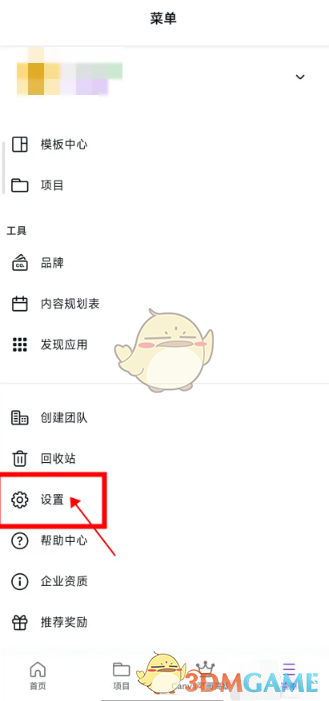
3、接着在“菜单”界面点击“设置”选项,接下来会进入到“设置”界面。
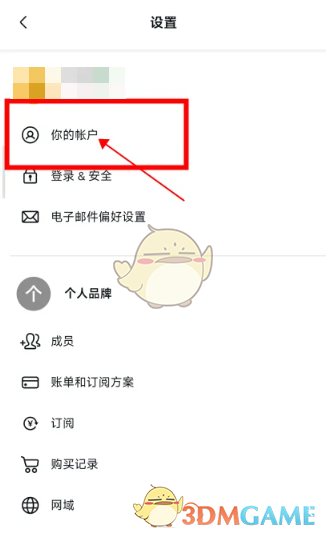
4、在“设置”界面点击“你的账户”选项,接着会进入“你的账户”界面。
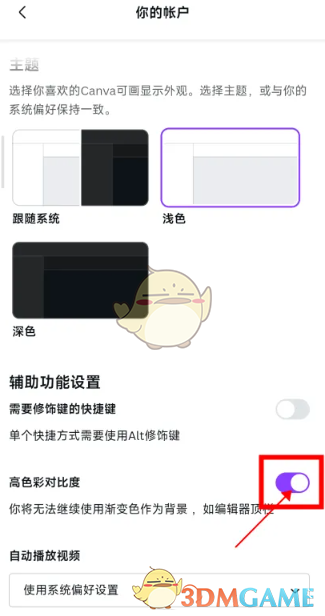
5、在“你的账户”界面找到“高色彩对比度”选项,打开该选项后将无法使用渐变色作为背景,所以我们需要将后方打开的按钮关闭,点击一下按钮即可关闭。
以上就是小编带来的canva可画无法使用渐变色怎么办?无法使用渐变色作为背景解决办法,更多相关资讯教程,请关注多特手游手游网。
 相关攻略
相关攻略 最新攻略
最新攻略