Hey各位艺术爱好者们,有没有想过让创作过程变得更加轻松有趣呢?在Medibang Paint这款神奇的绘画软件里,一条简单的“对称线”就能让你的对称插画绘制工作事半功倍!想象一下,只需画出一半图案,另一半就能自动同步完成,是不是觉得超级酷炫?今天,我们就来一起探索Medibang Paint中的对称线功能,教你如何巧妙运用它来创作出精致的对称艺术作品。快来看看这些步骤,让你的画笔舞动起来吧!

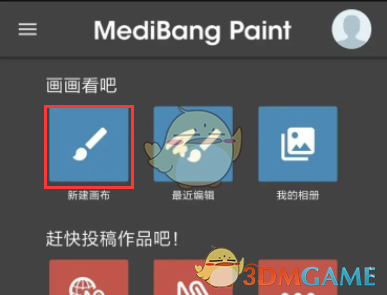
1、打开medibang paint软件,点击“新建画布”选项,接着点击“制作”按钮,进入到绘画界面。
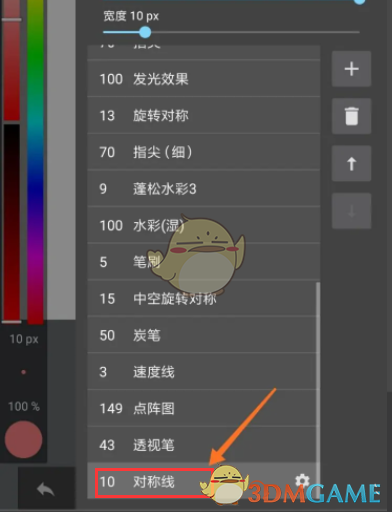
2、点击界面下方的“画笔”图标,接着点击“调色盘”图标,在笔刷库中选择“对称线”笔刷。
3、接着我们在画布中任意绘制个图形,可以发现画出来的图形是对称的。
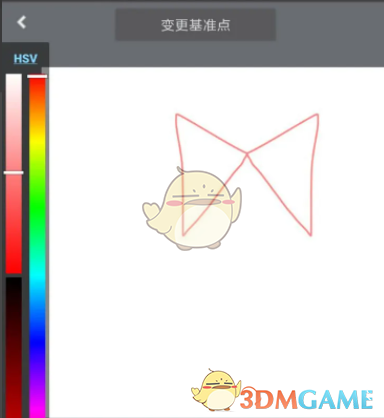
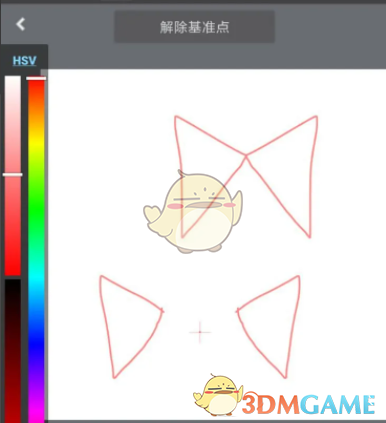
4、点击界面上方的“变更基准点”按钮,在画布中点击一下,接着在基准点的一侧绘制图形,基准点的另一侧也会出现一个一样的对称图形。
以上就是小编带来的medibangpaint对称线在哪里?对称线笔使用方法,更多相关资讯教程,请关注多特手游手游网。
 相关攻略
相关攻略 近期热点
近期热点 最新攻略
最新攻略