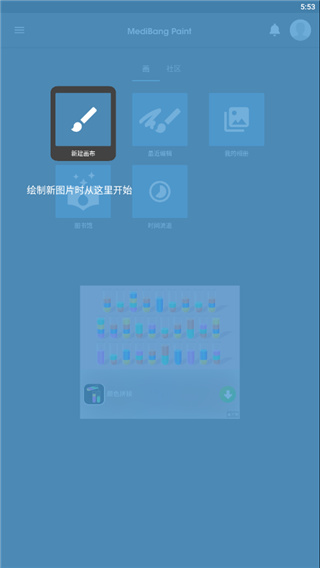
Hey小伙伴们,想要在MediBang Paint中大展身手,却苦恼于不知道如何导入心爱的图片作参考?别担心,这里有个超简单的教程帮你解决难题!只需几步快捷操作,你就能将图片轻松融入创作世界。想知道怎么做到吗?那就快跟上我的步伐,一起探索MediBang Paint的导入图片秘诀吧!下面的文章,我们将一步步教你如何操作,让你的创意之旅更加得心应手。一起来看看这篇详尽的“MediBang导入图片全攻略”吧!
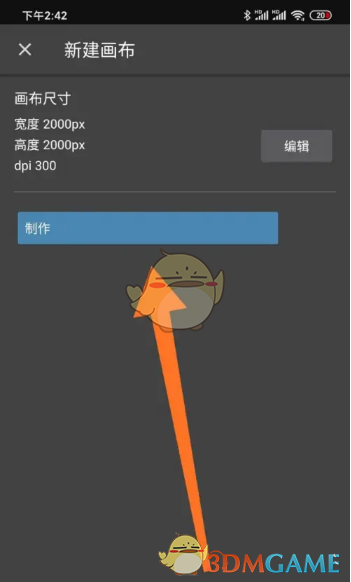
1、打开medibang paint,点击新建画布,接着点击制作;
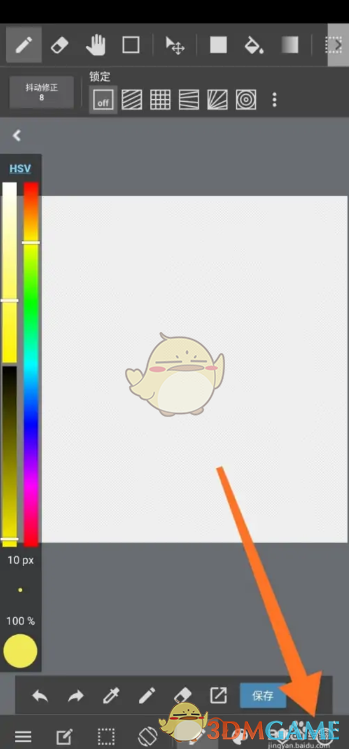
2、进入下个页面,我们点击右下角的图标;
3、在上方选择合适的选项,再点击下方的相册符号;
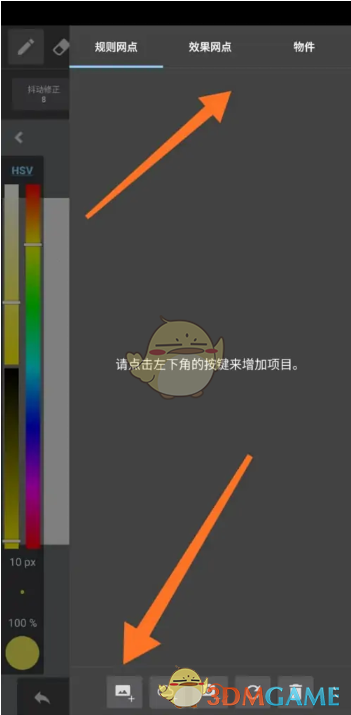
4、进入相册页面,我们勾选需要导入的图片,然后再次点击导入的图片;
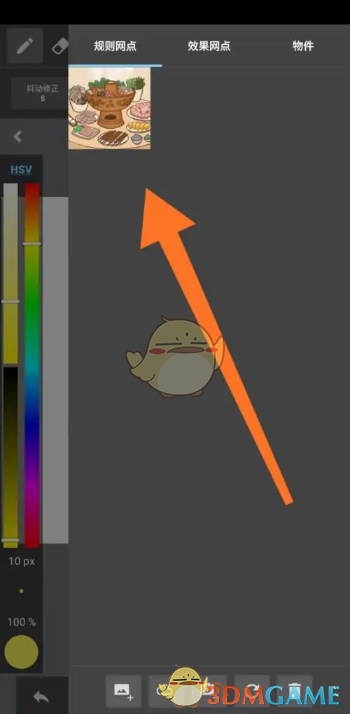
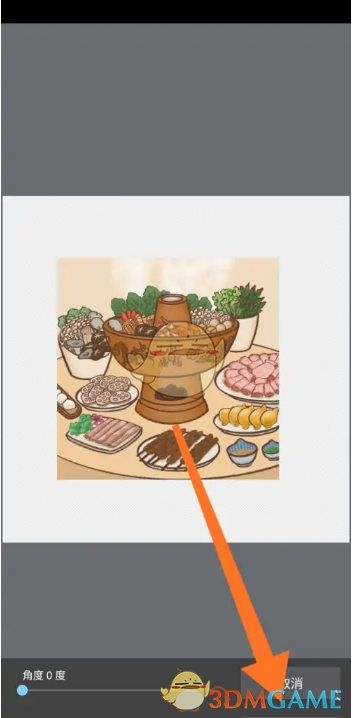
5、来到下个页面,根据实际需要进行设置,再点击确定即可;
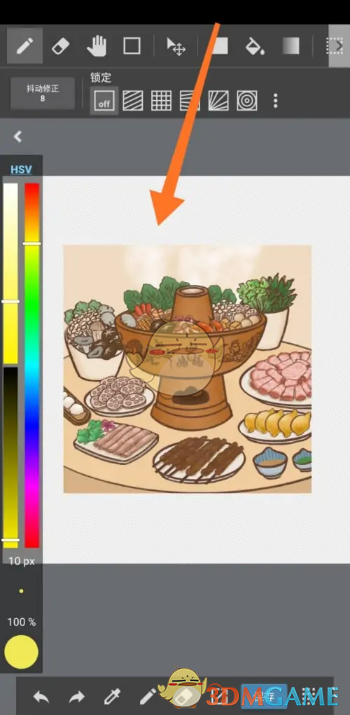
6、最后就可以看到图片导入进去了。
以上就是小编带来的medibangpaint怎么导入图片?导入图片教程,更多相关资讯教程,请关注多特手游手游网。
 相关攻略
相关攻略