想要在MT管理器中迅速清理无用文件,却还在一个接一个地手动删除?别再烦恼了!今天,我们就来解锁MT管理器的批量删除秘诀,让你的文件管理效率瞬间提升。只需简单几步,就能轻松实现一键清理,让杂乱无章的文件夹变得井井有条。是不是很心动呢?下面就一起来看看如何操作吧!这篇教程将详细指导你如何高效利用MT管理器的批量选择功能,彻底告别繁琐的单个删除步骤。一起探索,让文件管理变得更加轻松愉快!
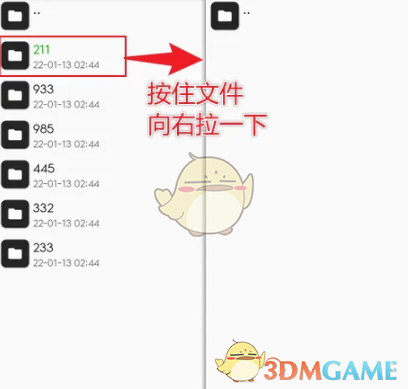
1、进入MT管理器后,打开要批量选择的文件夹,【按住】其中一个文件【向右拉一下】,如图所示:
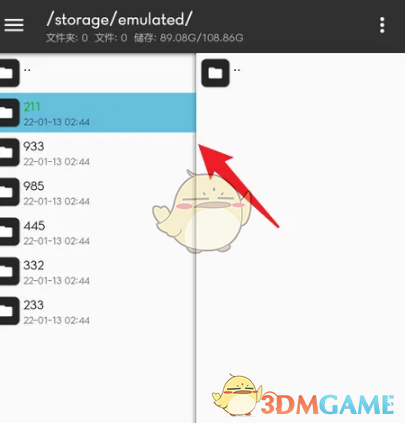
3、右拉一下后,该文件就会被选中,如图所示:
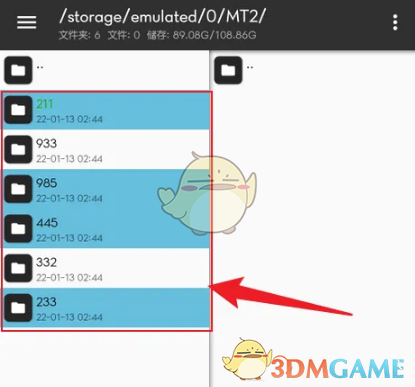
3、依次点击想要选择的文件,进行批量选择即可,如图所示:
以上就是小编带来的mt管理器怎么批量删除文件?批量删除方法,更多相关资讯教程,请关注多特手游手游网。
 相关攻略
相关攻略 近期热点
近期热点 最新攻略
最新攻略