Hey UC浏览器的粉丝们,有没有遇到过这样的烦恼?想一口气下载多个文件,却发现速度慢得像蜗牛爬,或者是一次只能下载一个,急得你直跺脚!别担心,今天就是解决这个问题的大好日子!本文将手把手教你如何调整UC浏览器的“同时下载数量”,让你的下载效率瞬间飙升,像风一样自由!是不是已经迫不及待了呢?那就跟着我一起,几步操作,轻松搞定!一起探索那个神奇的设置角落吧!

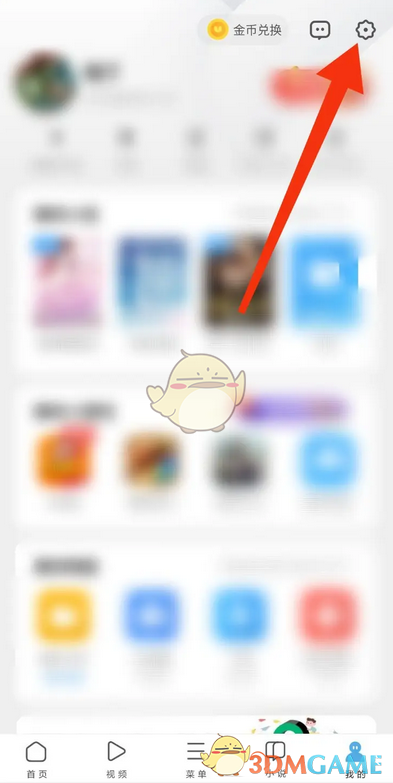
1、打开UC浏览器,进入以下界面,点击右上角的工具符号。
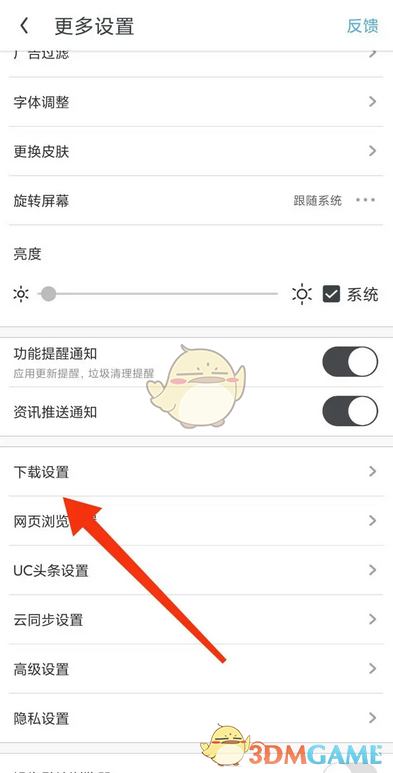
2、点击后,进入更多设置界面,点击【下载设置】。
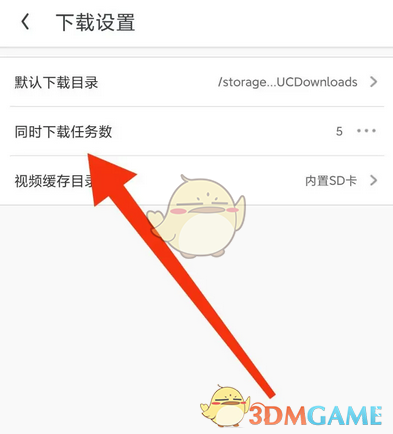
3、点击后,进入下载设置界面,点击【同时下载任务数】。
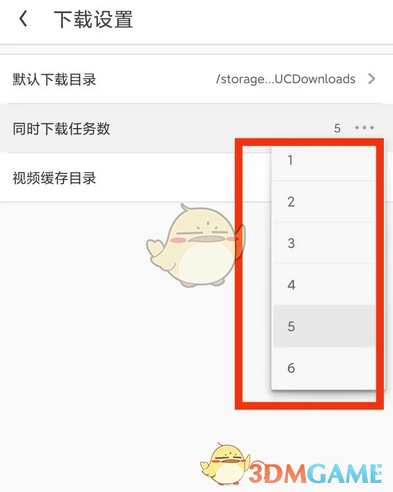
4、在这里就可以对同时下载任务数进行设置了。
以上就是小编带来的uc浏览器怎么设置同时下载数量?同时下载数量设置方法,更多相关资讯教程,请关注多特手游手游网。
 相关攻略
相关攻略 最新攻略
最新攻略