想要快捷方便地备份珍藏的手机瞬间?华为手机助手是你不可或缺的得力小助手!只需简单几步,就能轻松将那些美好回忆从手机转移到电脑,永久保存。今天,我们就一起来看看如何用华为手机助手一键导出照片,让宝贵的影像资料安全无虞。跟着下面的步骤,保证你也能瞬间成为操作达人,再也不怕珍贵照片丢失啦!一起探索这个实用功能吧!
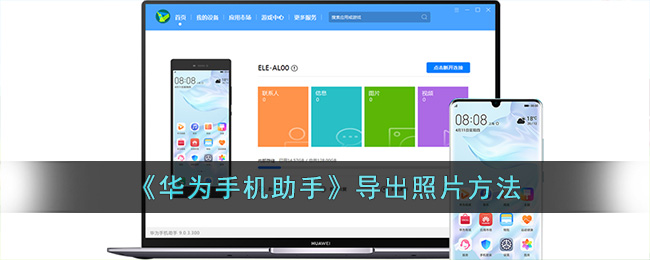
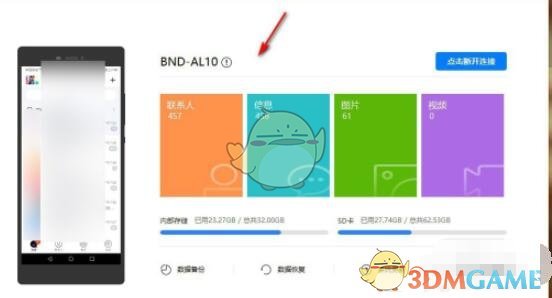
1、首先打开华为手机助手,像使用USB线连接手机。
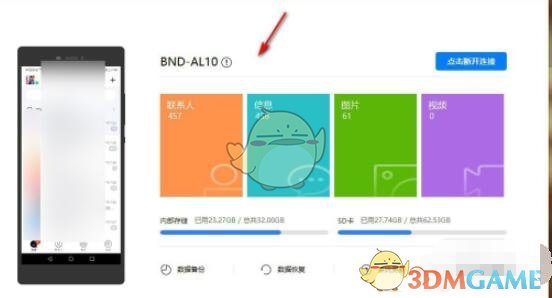
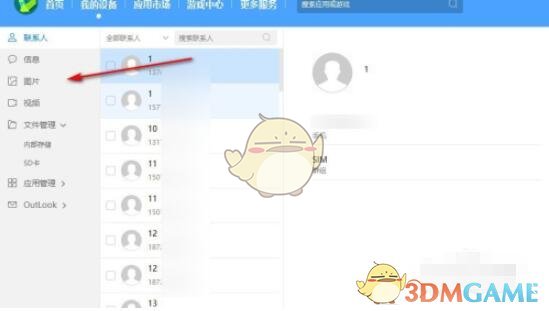
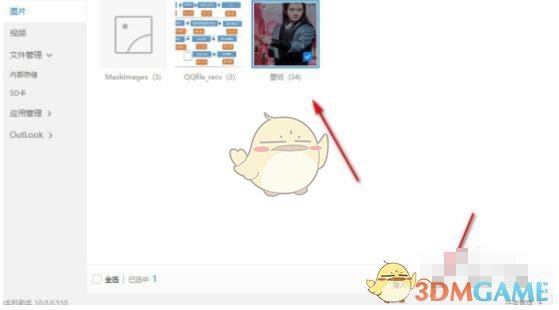
2、连接完成以后,点击我的设备里面的图片。
3、在图片里面选择一个图库,点击导出。
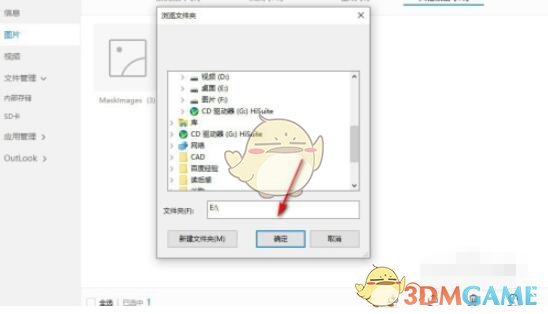
4、然后,选择导出到电脑的哪个位置,点击确定。
5、就会显示正在导出图片。
以上就是小编带来的华为手机助手怎么导出照片?导出图片方法,更多相关资讯教程,请关注多特手游手游网。
 相关攻略
相关攻略 最新攻略
最新攻略