想要让你的视频字幕瞬间亮眼起来吗?在快剪辑中添加字幕底色,能为你的作品增添一抹别样的风采!只需几步简单操作,就能让文字信息更加突出,提升视频的专业感。今天,我们就一起来学习如何在快剪辑中给字幕披上个性化的色彩外衣。跟着这篇《快剪辑》字幕背景设置教程,你也能轻松玩转字幕美学,让每一个字幕都成为视觉焦点!事不宜迟,让我们马上开始吧!

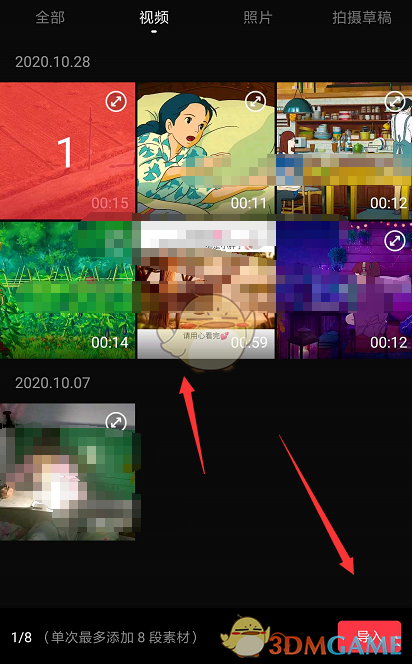
1、打开快剪辑,选择剪辑选项栏进入到素材库,将需要编辑的视频添加导入
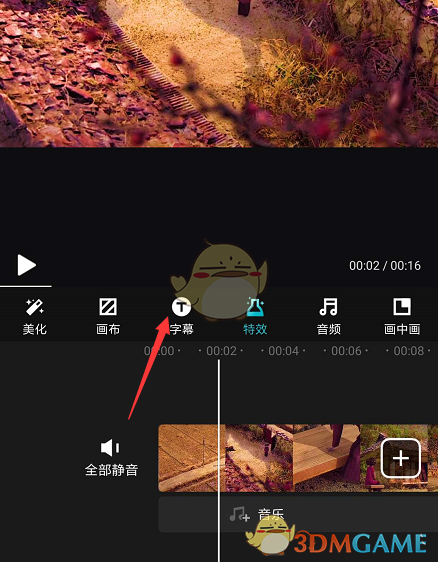
2、添加视频后,找到编辑属性中的【字幕】选项栏
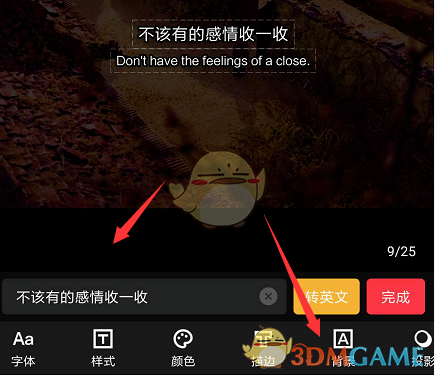
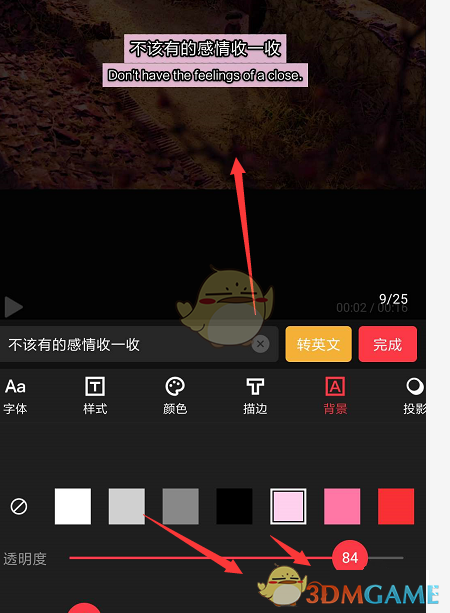
3、进入到编辑栏中,输入字幕文字后,将下方的背景属性栏打开
4、然后在颜色栏中选择添加背景颜色
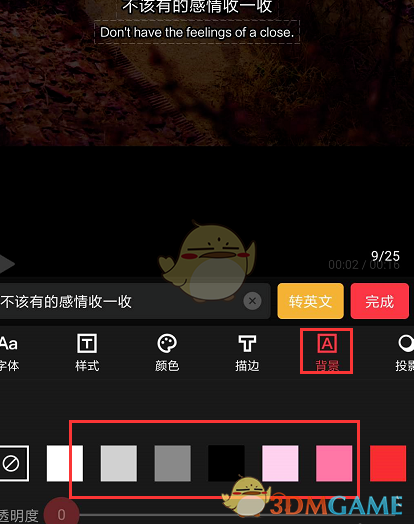
5、在透明度栏中可更改背景的不透明度大小
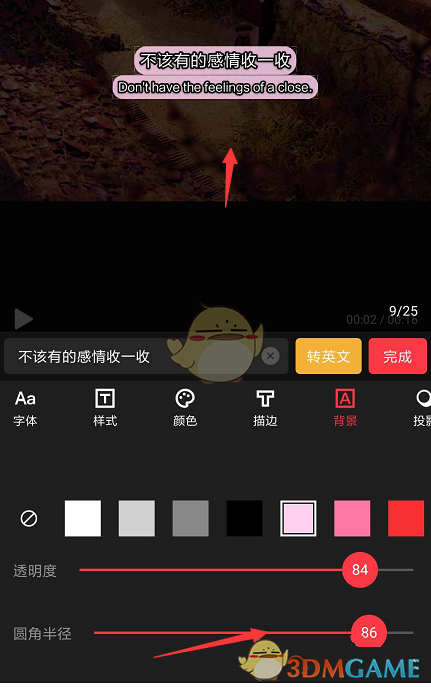
6、底部的圆角半径属性,可更改背景的圆角状态,如图所示;更改属性后点击保存文件。
以上就是小编带来的快剪辑怎么给字幕文字添加底色?字幕背景设置教程,更多相关资讯教程,请关注多特手游手游网。
 相关攻略
相关攻略 近期热点
近期热点 最新攻略
最新攻略





