想要在数字画布上挥洒创意,描绘出生动的人物形象吗?爱笔思画X,这款备受青睐的绘画神器,为你揭示了简单易学的人物绘画步骤!只需几步,就能让你从新手小白变身绘画达人。导入模板,新建图层,巧妙运用画笔和色彩,一步步跟着教程,你会发现,画出栩栩如生的角色并非遥不可及的梦想。一起来吧,让我们在爱笔思画X的世界里,用线条和色彩讲述属于你的故事!下面,就让我们详细探索如何用这款软件绘制出令人赞叹的人物作品……

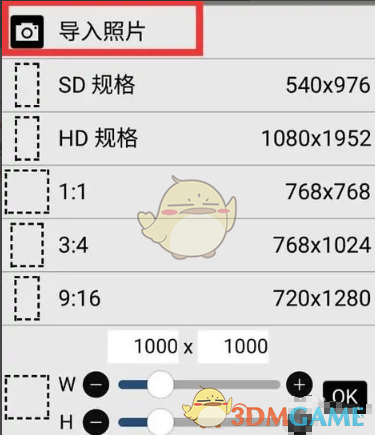
1、点击手机桌面的爱笔思画X软件,进入到爱笔思画X主页面,点击“我的”图库选项,在新建画布界面点击“导入照片”选项,导入提前准备好的人物图片。
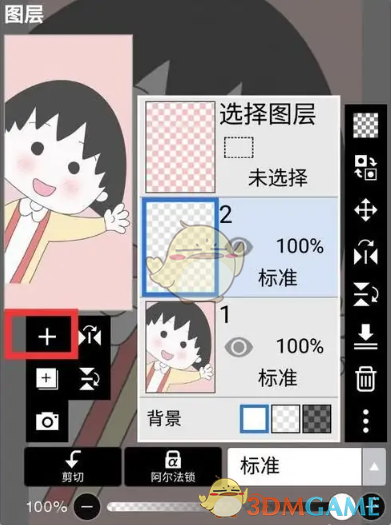
2、图片导入画布中后,点击“图层”图标,在图层面板中点击“+”加号,新建空白图层。
3、点击界面下方的“画笔工具”,根据需求调整画笔“不透明度”以及“大小”,设置完成后,用画笔工具沿着樱桃小丸子的轮廓绘画。

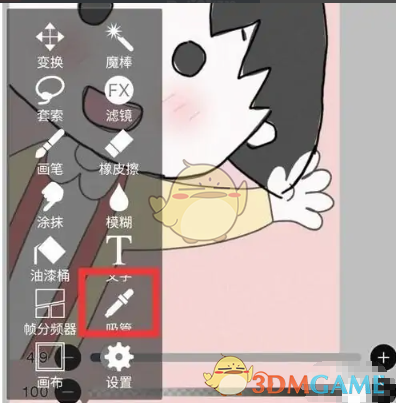
4、继续点击“画笔工具”图标,在弹出的窗口点击“吸管”选项,将樱桃小丸子原本的颜色吸取好,点击“油漆桶工具”,对着绘制好的线稿填色。
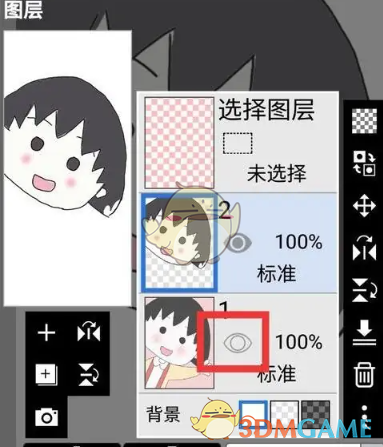
5、颜色填充完成之后,将最下层的图层片图层隐藏起来,将图层面板中的眼睛关闭即可。
以上就是小编带来的爱笔思画x怎么画人物?爱笔思画x画人物教程,更多相关资讯教程,请关注多特手游手游网。
 相关攻略
相关攻略