嘿,艺术爱好者们!是否在寻找那个让画笔跃动色彩的秘密武器?《画世界pro》的色盘工具正是你创作路上不可或缺的小伙伴。想知道如何巧妙运用它来赋予作品生动的色彩吗?这篇教程将带你一探究竟!只需简单几步,你就能驾驭色盘,自如地在H、S、V之间游走,或是定制专属于你的色卡,让绘画效率倍增。别等了,一起来探索这个色彩缤纷的世界吧,让你的画作从此绽放独特的光彩!

1、打开画世界pro绘图软件,需要新建一个草稿,然后就进入到了绘画的界面,【色盘】工具就在左侧的工具栏中,是一个小圆圈,如图所示:

2、点击一下,就会弹出一个新的界面,这里就是【颜色】工具,在这里我们可以选择想要的颜色,还能自定义色卡。选择颜色的方式也有很多种哦,可以直接在色环中转到自己想要的颜色里面,还可以通过调整色环下面的H、S、V的数值,来调整颜色,H的意思是 hue(色相),s代表saturation(饱和度),V代表 Value (明度),也是最为常用的调色工具。
3、点击到第三个图标,就能进入到色卡设置的界面,这里我们可以设置几组常用的色卡,在上色的时候切换使用,这样就能更加高效的完成上色啦,如图所示:

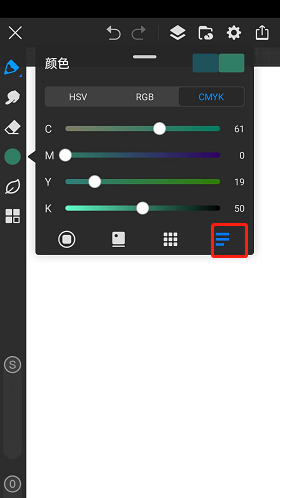
4、如果想要对颜色进行更加细致的调整,在选择了一个大致的颜色后,还可以点击一下第四个图标,这里除了能调整H、S、V的数值,还有R、G、B、C、M、Y、K的数值都能调整,大家可以自己动手调试看看哦~
以上就是小编带来的画世界pro色盘在哪?画世界pro色盘使用教程,更多相关资讯教程,请关注多特手游手游网。
 相关攻略
相关攻略 近期热点
近期热点 最新攻略
最新攻略