想要让你的照片主角更加突出,展现出独特的艺术感吗?美图秀秀的描边外轮廓功能就是你的秘密武器!只需几步简单操作,就能让图片瞬间提升档次。本文将向你揭示如何巧妙运用美图秀秀,轻松实现图片描边,让你的作品焕然一新。一起来看看,让创意火花四溅,让每一张照片都成为视觉焦点吧!跟着我,让我们一起探索美图秀秀的抠图描边魔法,让你的图像编辑技能瞬间升级!

1、首先打开美图秀秀软件进入到美图秀秀页面之中点击【图片美化】;

2、然后进入到选择图片的页面中,点击图片;

3、进入到p图的页面之后在功能区找到【抠图】点击;
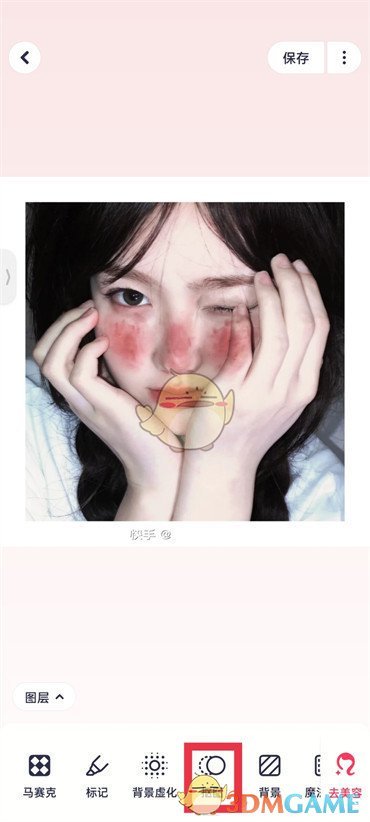
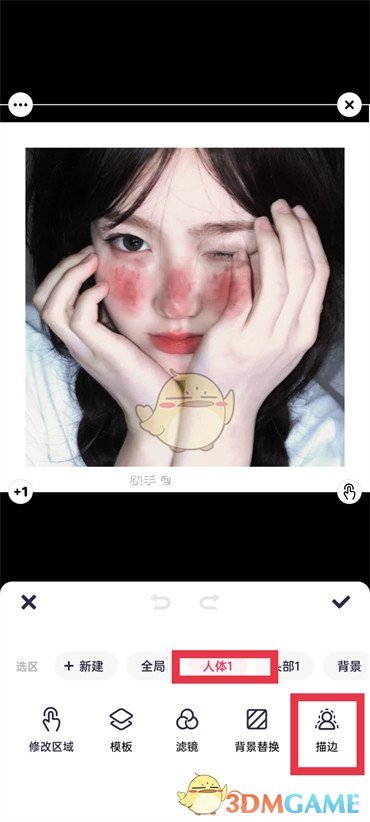
4、进入到抠图页面之后点击【人体】选择过人体之后在下面就可以看到【描边】工具了点击它;
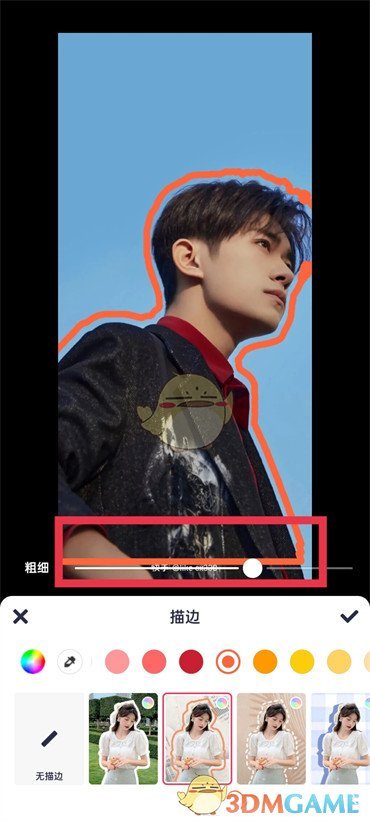
5、在描边工具的页面选择一个展示的效果然后在页面中有一个横杠上面有个圆圈,把它往右拖动即可变粗。
以上就是小编带来的美图秀秀怎么描边外轮廓?美图秀秀抠图描边方法,更多相关资讯教程,请关注多特手游手游网。
 相关攻略
相关攻略 近期热点
近期热点