嘿,小伙伴们!你们是否也曾苦恼于如何让文字在照片上更加醒目、更具个性呢?今天就来揭秘一个超简单的技巧——用美图秀秀给文字添上炫酷边框!只需几步快捷操作,就能让你的图片瞬间提升格调。是不是已经迫不及待想要尝试了呢?下面就跟着我一起来看看这篇《美图秀秀》添加文字边框的教程,让你的文字也能穿上华丽的“边框衣裳”!

1、进入到美图秀秀页面之中点击【图片美化】;

2、然后进入到选择图片的页面中,点击图片;

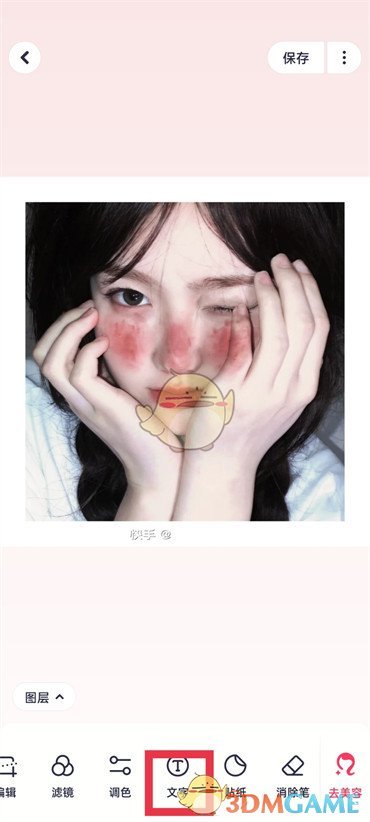
3、进入到修图的页面之后,在下面的功能区找到【文字】点击;
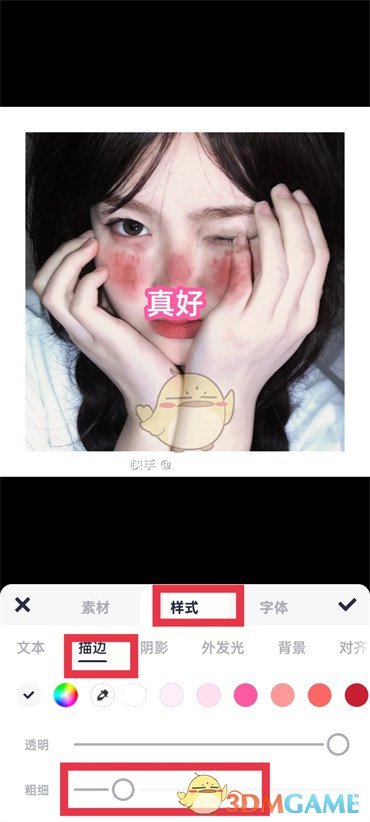
4、进入到文字页面之后点击【样式】然后在样式下面点击【描边】点击过后根据自己的喜欢成度来调整粗细即可。
以上就是小编带来的美图秀秀怎么给文字加边框?美图秀秀添加文字边框方法,更多相关资讯教程,请关注多特手游手游网。
 相关攻略
相关攻略 近期热点
近期热点 最新攻略
最新攻略