想要快速精准地裁出标准一寸照片?别担心,用美图秀秀就能轻松搞定!只需几步简单操作,你就能成为照片处理的小能手。今天,我们就来手把手教你如何利用美图秀秀轻松裁剪出完美的一寸照。跟着教程走,分分钟让你的证件照焕然一新,是不是已经迫不及待了呢?一起来看看具体步骤吧!

1、首先打开美图秀秀软件,进入到美图秀秀页面之后点击【证件照】;

2、进入到证件照页面之后有一个【一寸照片】看下面的数字记住中间的数字;
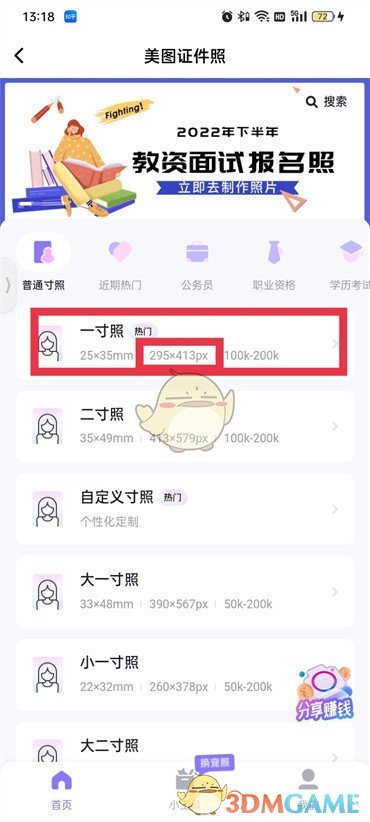
3、然后退回到美图秀秀页面之中点击【图片美化】;

4、然后进入到选择图片的页面中,点击图片;

5、进入到p图的页面之后在功能区点击【编辑】;
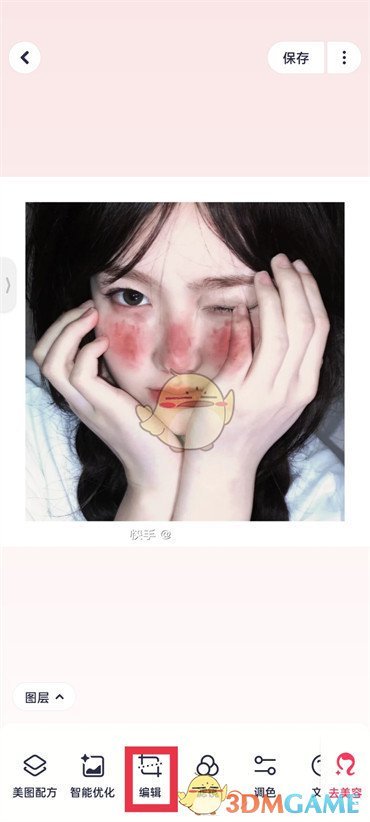
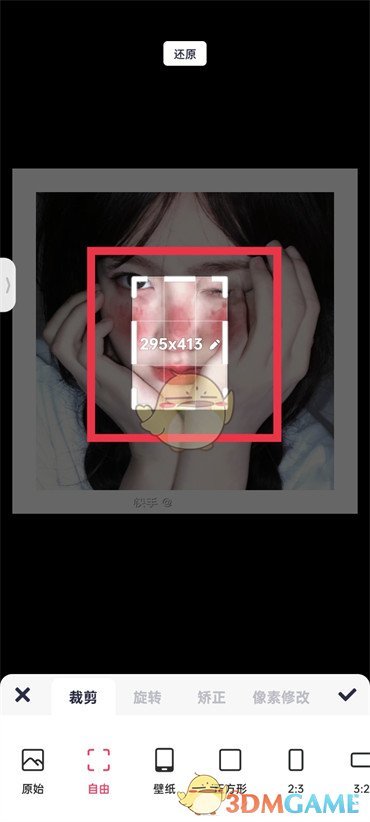
6、进入到编辑页面之后,在页面中点击图片上的数字;
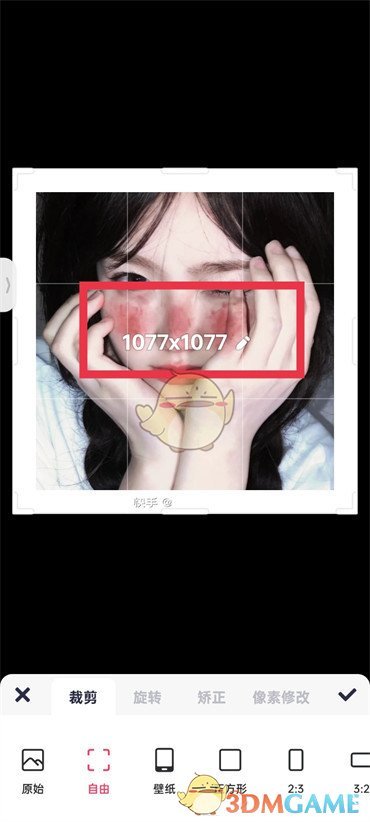
7、点击过后把刚才记住的数字填写上去,然后点击【对号】图标;
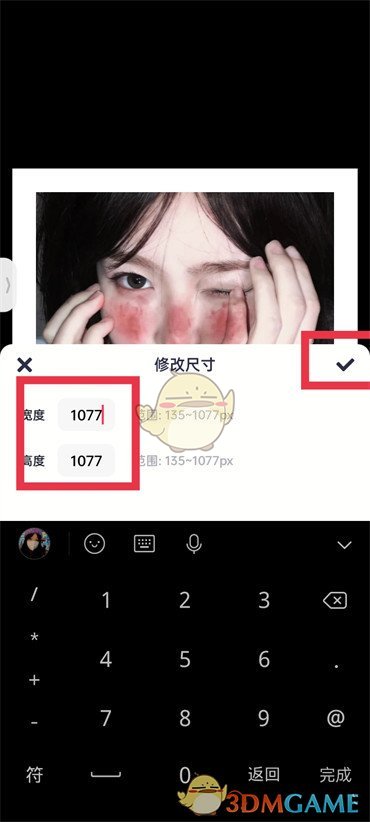
8、最后就可以裁剪出一寸照片了。
以上就是小编带来的美图秀秀怎么裁剪一寸照片?美图秀秀裁剪一寸照片教程,更多相关资讯教程,请关注多特手游手游网。
 相关攻略
相关攻略 近期热点
近期热点 最新攻略
最新攻略