想要在两张图片之间玩转创意,让抠出来的人物无缝穿越?美图秀秀的抠图功能帮你实现!只需简单几步,就能让主角从一张图片巧妙跃入另一张背景中,如同魔术般神奇。哎呀,是不是已经迫不及待想试试了呢?别急,接下来我们就一步步教你如何操作,让你的图片编辑技巧瞬间升级,跟着教程,一起开启美图之旅吧!

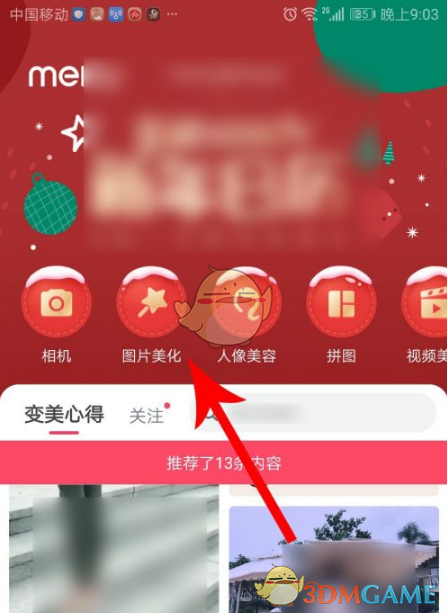
1、首先打开美图秀秀首页,然后点击“图片美化”。
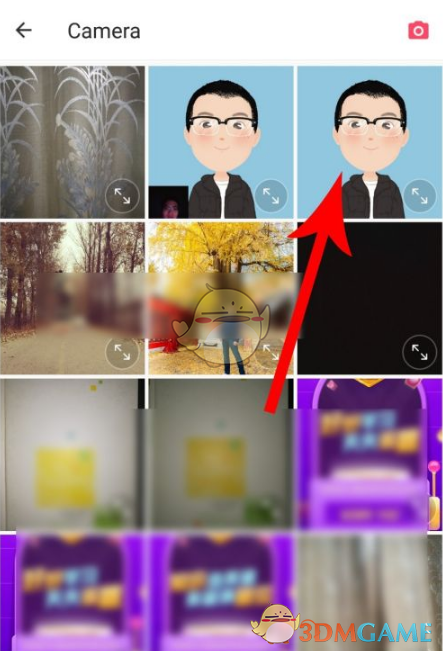
2、打开camera界面点选*张“图片”。
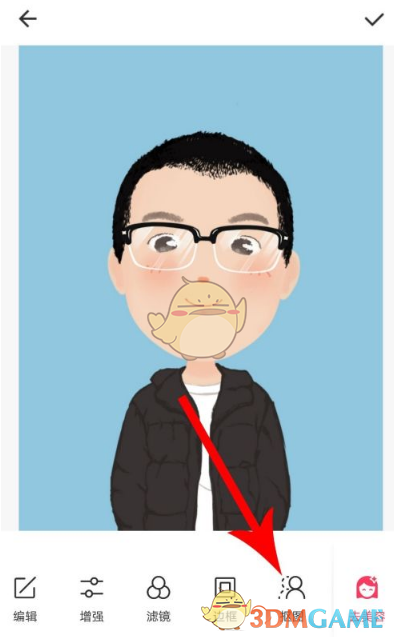
3、打开图片预览界面点击“抠图”。
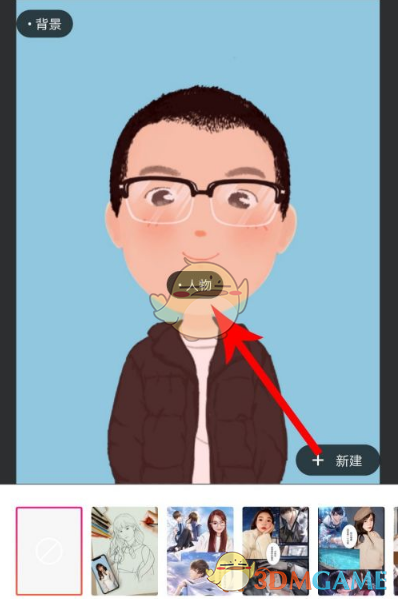
4、打开抠图界面点击“人物”。
5、打开人物抠图模式点击“...”。

6、打开下拉列表后点击“存为贴纸”。
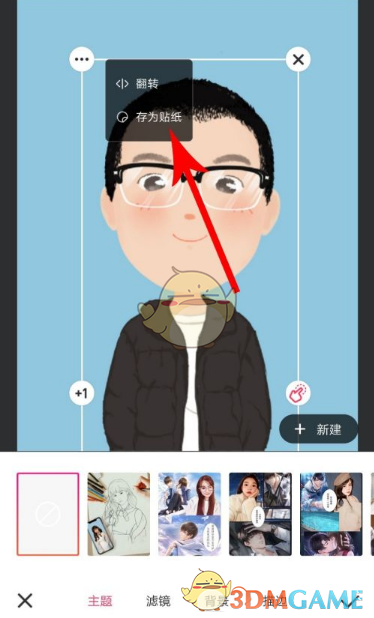
7、打开美图秀秀首页点击“图片美化”。

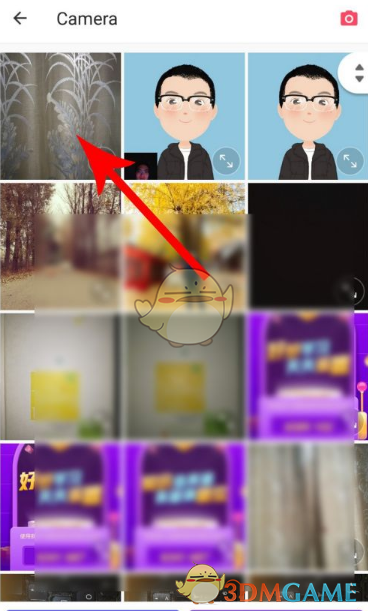
8、打开camera界面点选第二张“图片”。
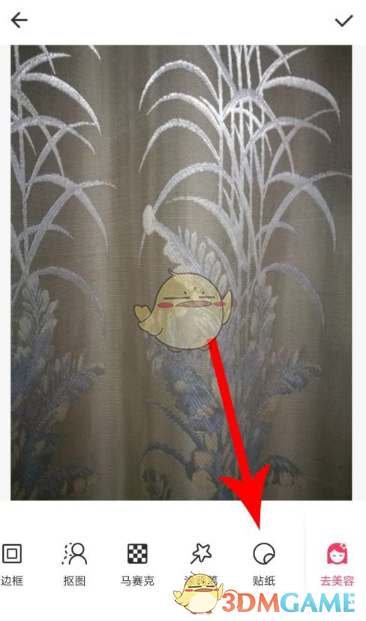
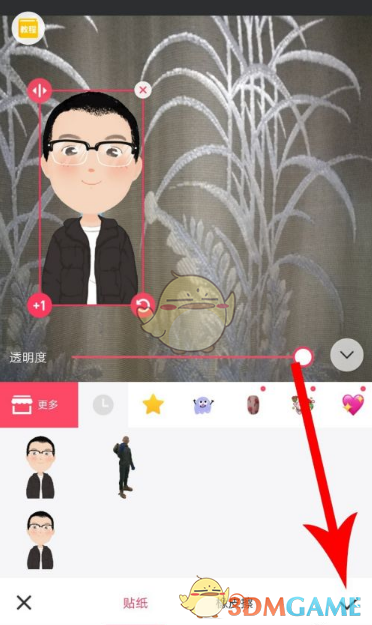
9、打开图片预览界面点击“贴纸”。
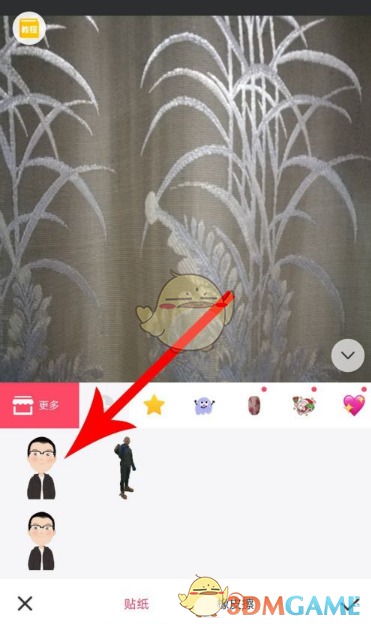
10、打开贴纸界面点击“最近”图标。

11、打开最近贴纸界面点击*张图抠图贴纸,贴纸添加至第二张图后点击“√”提交保存即可。
以上就是小编带来的美图秀秀抠图后如何移动到另一张图?怎么抠图放在另一个图介绍了,更多相关资讯教程,请关注多特手游手游网。
 相关攻略
相关攻略 近期热点
近期热点 最新攻略
最新攻略