想要在阅读外文时快速获取翻译帮助?只需轻轻一点,谷歌翻译器的点按翻译功能就能让你瞬间豁然开朗!这篇文章将手把手教你如何开启这一贴心设定,让你的跨语言探索之旅更加顺畅无阻。是不是已经迫不及待了呢?下面就跟着步骤,让我们一起揭开点按翻译的秘密面纱,让你的翻译体验瞬间升格!
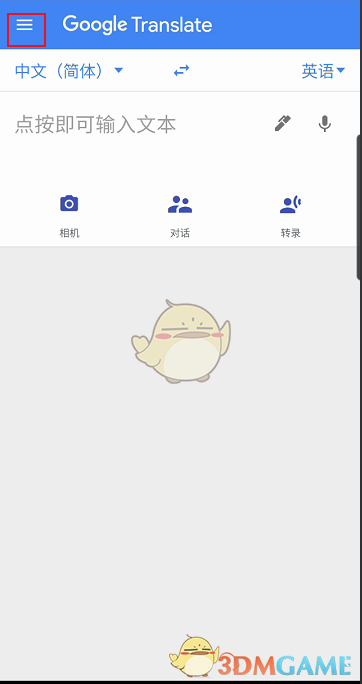
1、进入谷歌翻译器首页点击左上角三道杠进入(如图所示)。
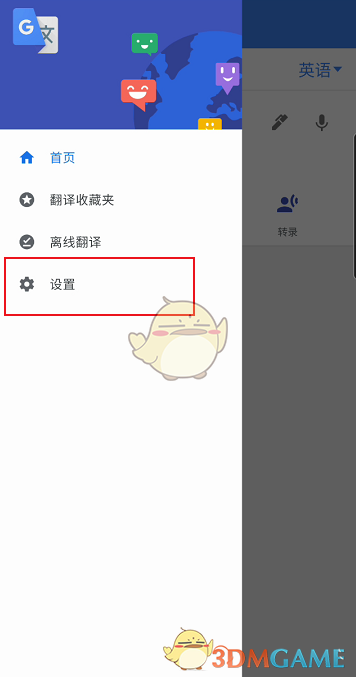
2、在弹出的窗口点击“设置”进入(如图所示)。
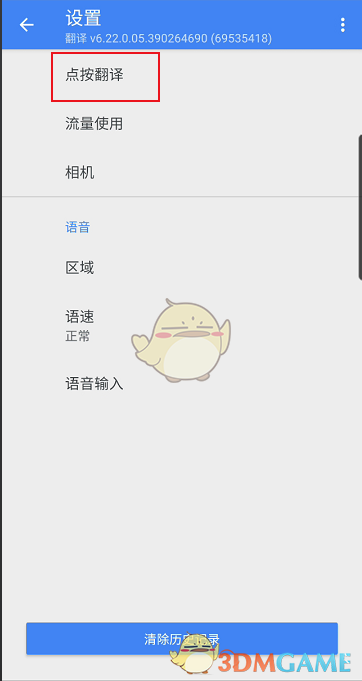
3、进入设置选择“点按翻译”进入(如图所示)。
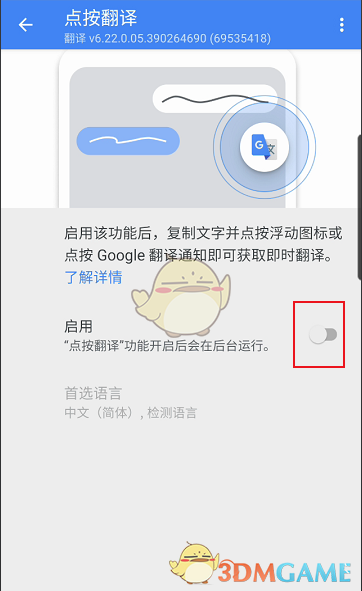
4、进入点按翻译页面找到“启用”,点击右侧的按钮即可开启(如图所示)。
以上就是小编带来的谷歌翻译器怎么开启点按翻译?谷歌翻译点按翻译设置方法,更多相关资讯教程,请关注多特手游手游网。
 相关攻略
相关攻略 近期热点
近期热点




