想要在《钉钉》中设定你的工作据点,让日常打卡和团队协作更加便捷吗?这篇指南就是你的贴心助手!只需几步简单操作,就能轻松添加办公地址,让工作与生活的界限一目了然。跟着我们的步骤,让《钉钉》成为你高效办公的秘密武器吧!一起来看看如何设置,让你的工作日更加井然有序,不再为定位烦恼。别犹豫,现在就开启你的智能办公之旅!

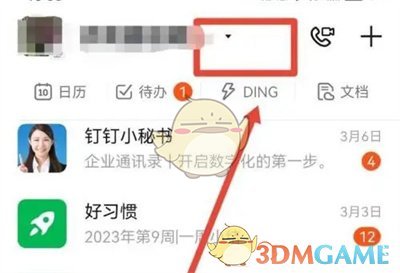
1、进入钉钉后,在消息页面的顶部点击公司名称后面的箭头打开。
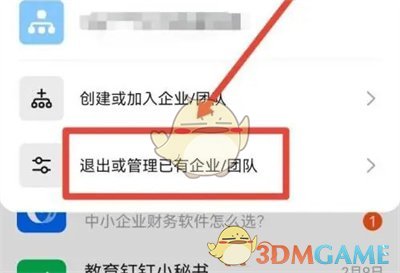
2、接着在出现的窗口列表里点击最下面的“退出或管理已有企业/团队”这一项。
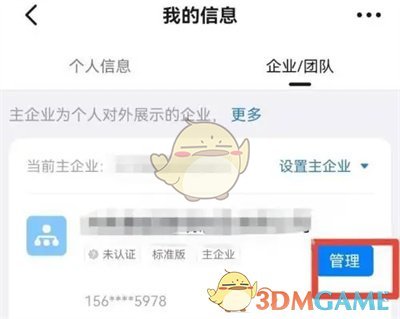
3、进入我的信息页面后,在出现的选项后面会有一个“管理”按钮,在上面点击进入。
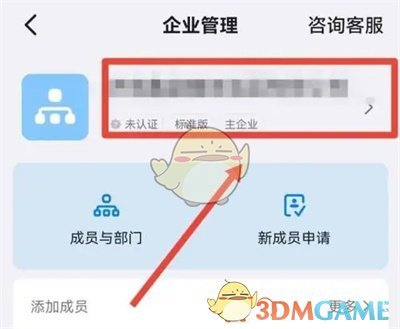
4、接下来在企业管理页面里点击上方的企业。
5、进入更多页面后,在其中找到“办公地址”,并在上面点击选择。
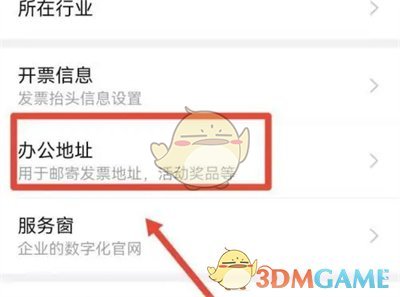
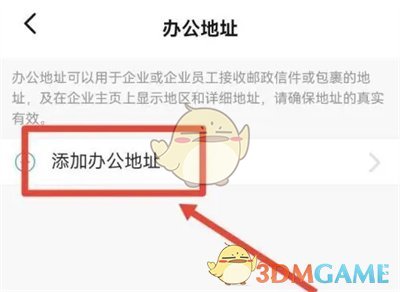
6、页面跳转后,在“添加办公地址”上面点击进入。
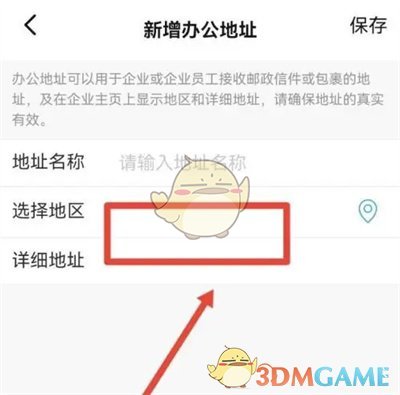
7、最后在进入的页面里根据提示输入办公地址名称、详细地址等,完成后点击右上方的“保存”按钮即可。
以上就是小编带来的钉钉怎么设置办公地点?钉钉添加办公地址方法,更多相关资讯教程,请关注多特手游手游网。
 相关攻略
相关攻略 近期热点
近期热点 最新攻略
最新攻略