Hey小伙伴们,今天要跟大家聊聊一个超级实用的小技巧——如何在steam上切换你的客户端语言!你知道吗?Steam这个全球最大的游戏平台,不仅游戏库丰富到让人眼花缭乱,它的语言设置也是相当贴心的哦!不管你是英语高手,还是更习惯使用母语,Steam都能满足你。但问题是,你知道怎么操作吗?别急,接下来的文章里,我将手把手教你如何在Steam上找到那个隐藏的“语言设置”按钮,让你的游戏体验瞬间升级!所以,如果你正为此烦恼,或者只是想探索一下新功能,那就赶紧跟着我一起往下看吧!
(正文开始...)
---
注:本文旨在提供清晰、生动且易于理解的指导,帮助读者掌握Steam平台上的语言设置步骤。通过采用口语化的表达和引人入胜的开场白,旨在提升读者的阅读兴趣与参与度。希望这篇文章能成为你游戏旅途中的得力助手!

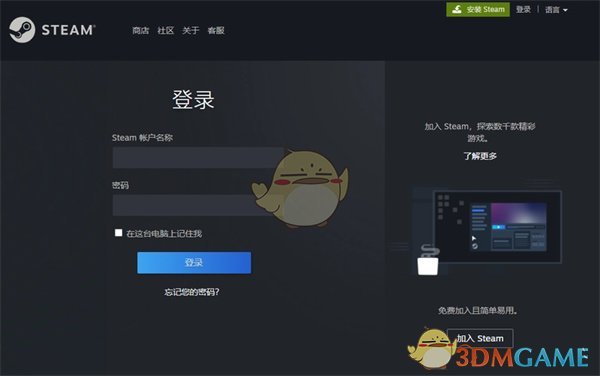
1、首先打开steam,输入账号和密码后【登录】平台。
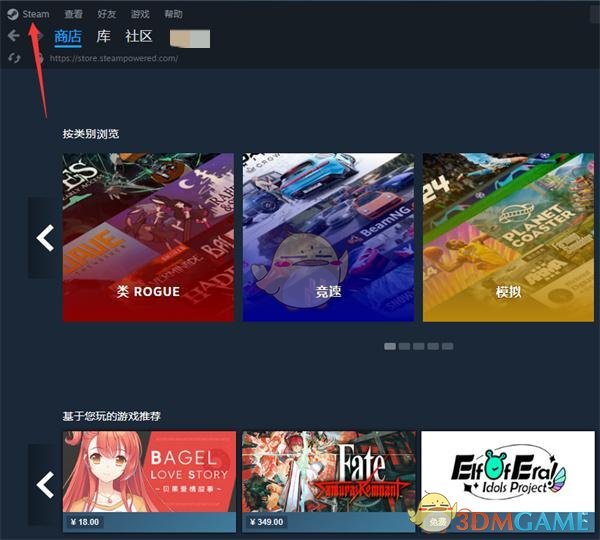
2、进入steam首页后,在最上方的灰色小字菜单栏点击【Steam】。
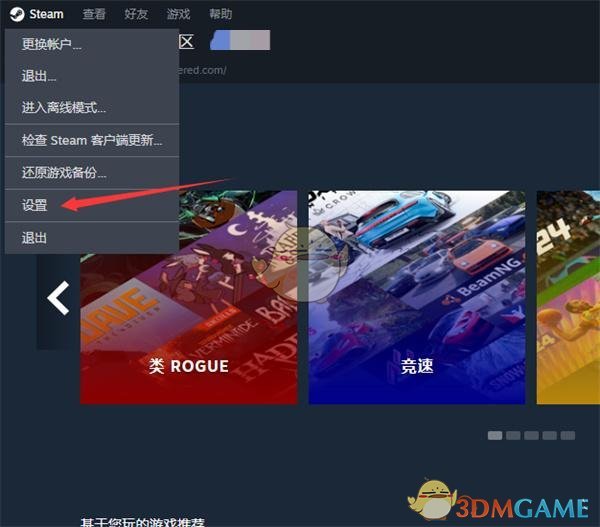
3、弹出菜单栏,在菜单栏中选择【设置】即可。
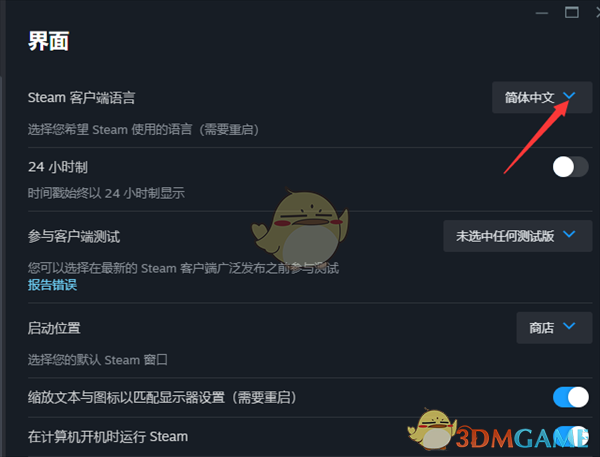
4、在左侧菜单栏选择【界面】,进入界面设置界面。
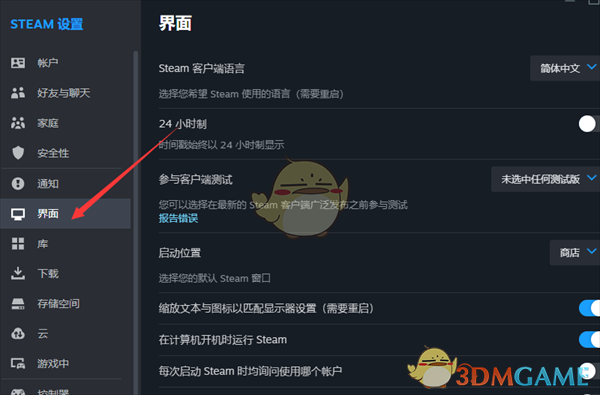
5、在右侧设置列里找到【steam客户端语言】,点击【简体中文】右侧的小箭头。
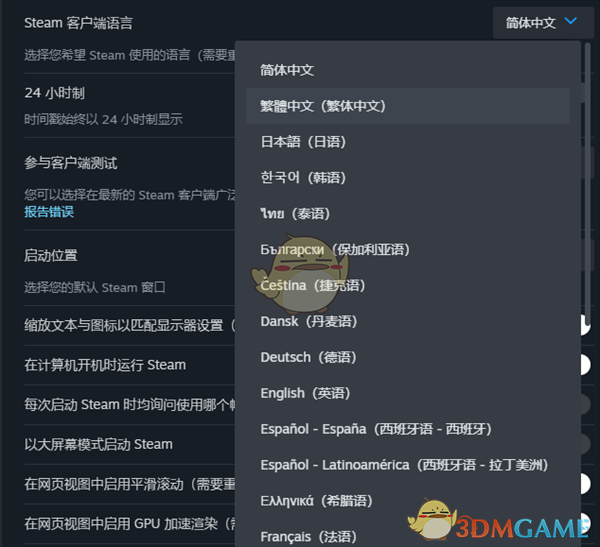
6、可以看到【可更换的客户端语言列表】了,选择自己需求的语言即可。
以上就是小编带来的steam在哪里设置语言?steam设置客户端语言方法,更多相关资讯教程,请关注多特手游手游网。
 相关攻略
相关攻略 近期热点
近期热点 最新攻略
最新攻略