Hey小伙伴们,今天要给大家解锁一个超实用的steam小技巧,保证让你眼前一亮!你是否曾经面对Steam那密密麻麻的游戏库感到一丝丝的视觉疲惫?或者在高清大屏上游刃有余,却在小屏设备上觉得库界面挤得慌?别急,我们这就来教你如何轻松调整Steam库界面的大小,让你的游戏世界瞬间变得井然有序,视觉体验up up!
想象一下,当你调整好界面大小,无论是大屏幕上的震撼效果,还是小屏幕上的清晰布局,都能完美适配你的游戏空间,那种感觉就像量身定做的西装一样贴合舒适。而且,操作起来超级简单,几步就能搞定,保证你看完这篇指南,立刻变身Steam界面调整小能手!
废话不多说,让我们赶紧开始吧,一起探索如何让Steam库界面大小随心所欲,让你的游戏之旅更加畅快无阻!记得,好的开始是成功的一半,掌握了这个技巧,你的游戏体验将会上升到一个新的层次哦!快来跟着我们的步骤,让Steam库界面大小调整成为你游戏生活中的小确幸吧!

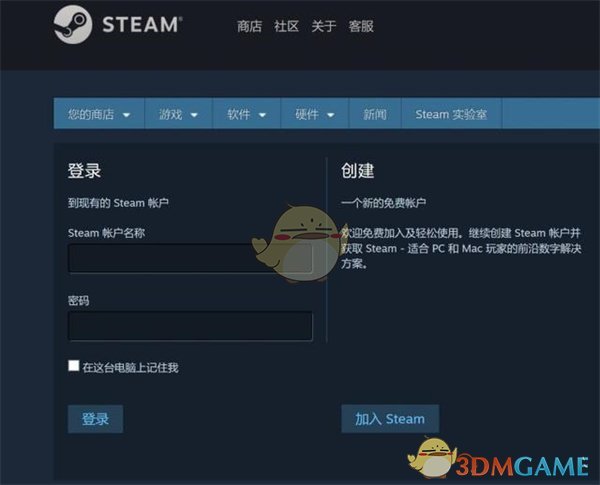
1、首先打开steam,输入账号和密码后【登录】平台。
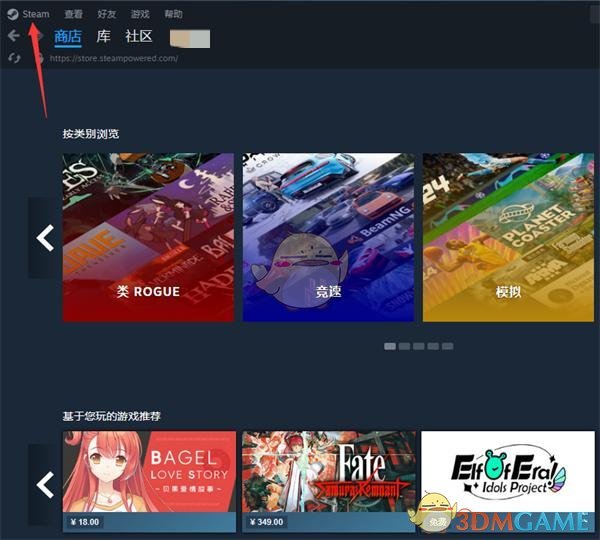
2、进入steam首页后,在最上方的灰色小字菜单栏点击【Steam】。
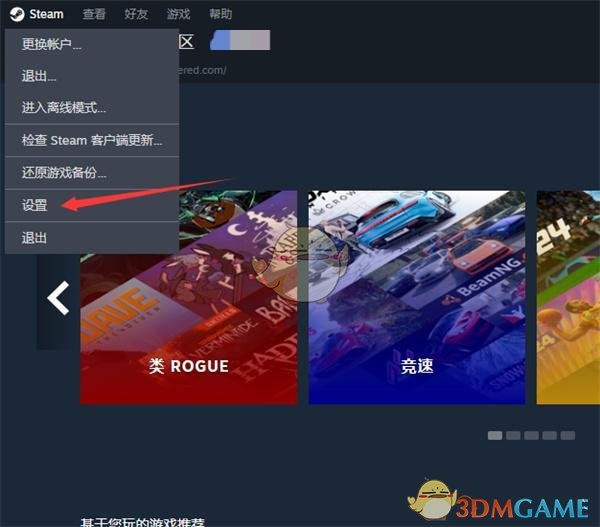
3、弹出菜单栏,在菜单栏中选择【设置】即可。
4、在左侧菜单栏选择【库】,进入库的设置界面。
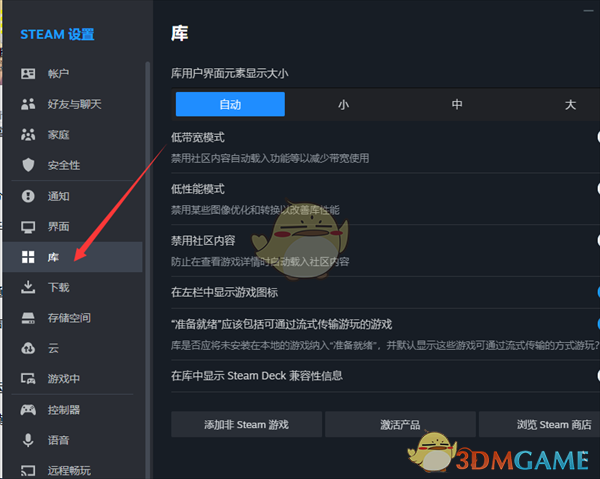
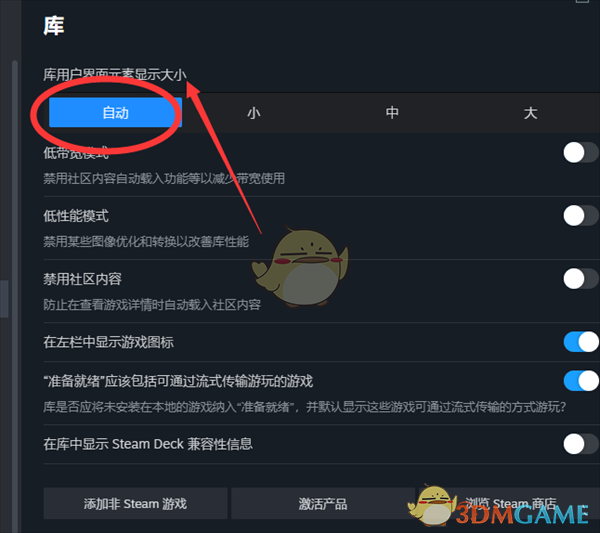
5、在右侧设置列里找到【库用户界面元素显示大小】,在下列四个选项中选择自己需求的大小即可。
以上就是小编带来的steam库怎么缩小?steam库界面大小调整方法,更多相关资讯教程,请关注多特手游手游网。
 相关攻略
相关攻略 近期热点
近期热点 最新攻略
最新攻略