Hey小伙伴们,今天要给大家解锁一个超实用的steam小技巧,保证让你眼前一亮!你是否曾经在游戏世界里捕捉到了那些令人惊叹的瞬间,却苦于截图被Steam默认藏在了某个深不见底的文件夹里?别急,我这就来教你如何轻松调整截图保存路径,让你的精彩时刻触手可及!
想象一下,当你再次打开游戏时,那些珍贵的截图不再玩“捉迷藏”,而是乖乖地躺在你指定的文件夹里,等待着你的检阅。是不是感觉心情都明媚了不少呢?废话不多说,让我们一起深入Steam的设置迷宫,找到那把开启自定义截图存储位置的钥匙吧!接下来的内容绝对干货满满,保证让你操作起来得心应手,再也不会为找截图而烦恼啦!
准备好跟着我一起动手了吗?Let's go!
1、首先打开steam,输入账号和密码后【登录】平台。

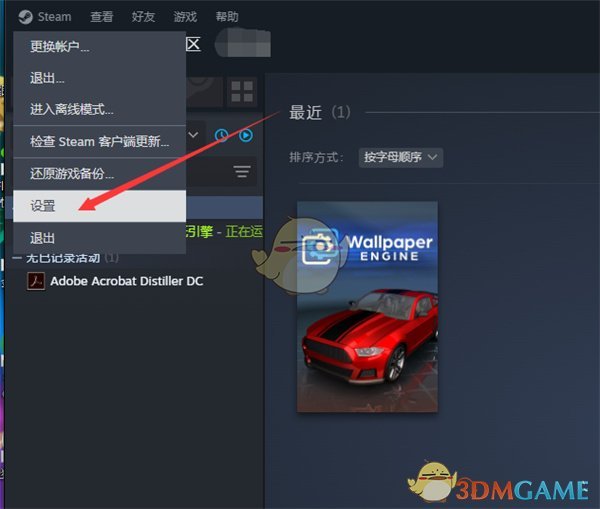
2、进入steam首页后,在最上方的灰色小字菜单栏点击【Steam】。

3、弹出菜单栏,在菜单栏中选择【设置】即可。
4、在左侧菜单栏选择【游戏中】,进入界面。

5、在右侧往下翻可以看到【截图】-【外部截图文件夹】-【修改文件夹】可以点击更改。
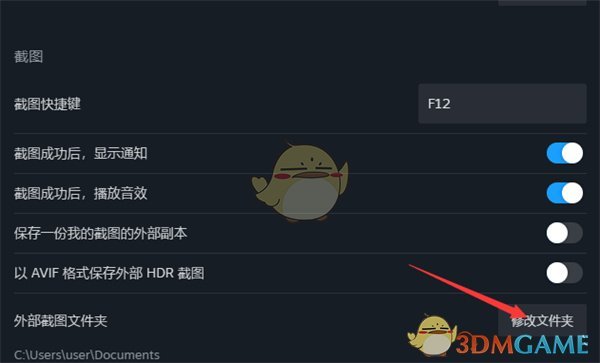
6、在电脑中浏览自己想要更改的文件夹即可,然后点击【选择文件夹】

7、可以看到,外部截图文件夹已经被更改成了我们【需要的位置】。

以上就是小编带来的steam怎么修改截图保存位置?steam更换截图储存路径介绍,更多相关资讯教程,请关注多特手游手游网。
 相关攻略
相关攻略 最新攻略
最新攻略