Hey小伙伴们,今天要给大家解锁一个超实用的小技巧——如何查看steam平台到底占用了你多少宝贵的硬盘空间!在数字游戏时代,硬盘就像钱包一样,总是不经意间就空了半截,尤其是对于Steam重度用户来说,游戏下载多了,空间就悄咪咪地被蚕食了。别急,下面的文章将手把手教你如何精准掌握Steam的“胃口”,让你的硬盘管理变得井井有条,再也不会因为突如其来的“空间不足”而抓狂啦!赶紧跟着我一起探索吧,保证让你大开眼界,从此硬盘管理不再是难题!
接下来,我们将一步步详细解析如何在Steam中查看已用空间,让你对电脑的存储情况了如指掌,轻轻松松做个高效的游戏管理达人!记得,了解自己的硬盘状况,才能更好地享受游戏的乐趣哦!让我们一起往下看,精彩内容不容错过!

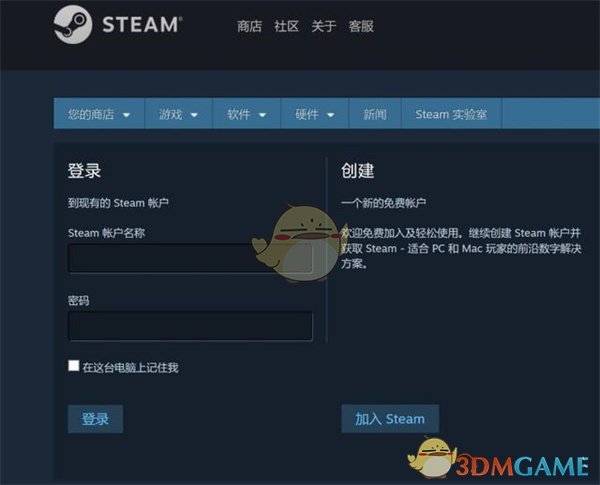
1、首先打开steam,输入账号和密码后【登录】平台。
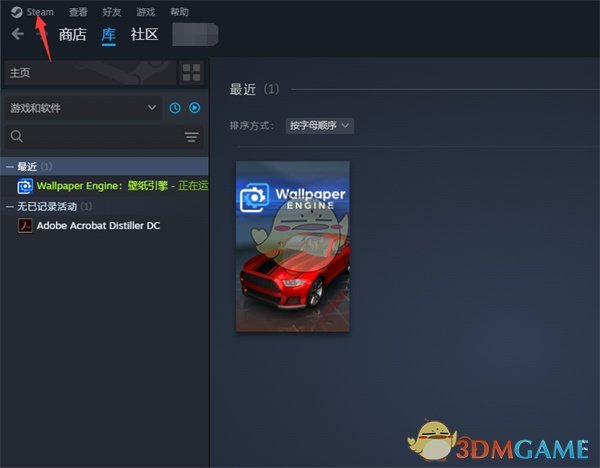
2、进入steam首页后,在最上方的灰色小字菜单栏点击【Steam】。
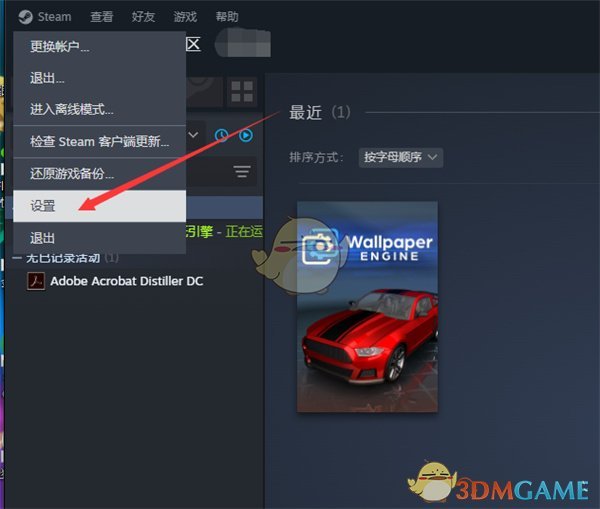
3、弹出菜单栏,在菜单栏中选择【设置】即可。
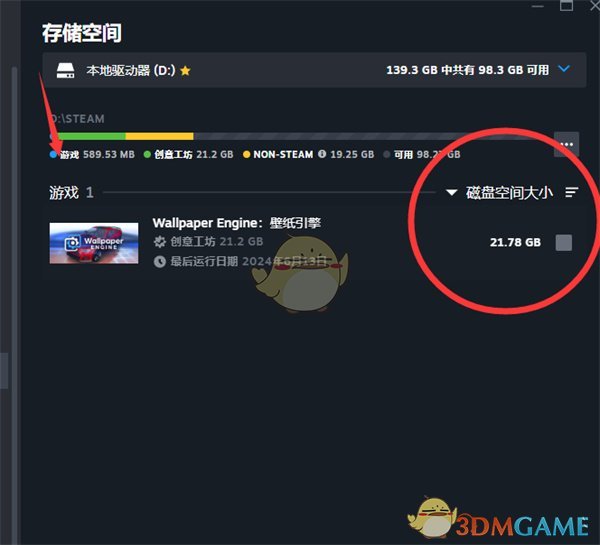
4、在左侧菜单栏选择【存储空间】,进入存储空间界面。
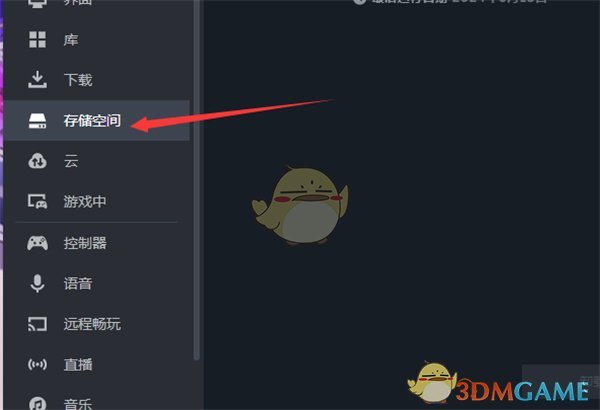
5、在右侧可以看到具体的steam软件所占据的存储空间、磁盘空间了。
以上就是小编带来的steam怎么看占用内存?steam占内存大小查看方法,更多相关资讯教程,请关注多特手游手游网。
 相关攻略
相关攻略 近期热点
近期热点 最新攻略
最新攻略