Hey小伙伴们,今天要跟大家聊聊一个让无数游戏迷头疼的小麻烦——steam上的麦克风噪音问题!你是不是也遇到过这样的情况:正沉浸在紧张刺激的游戏世界里,突然一阵杂音从耳机传来,瞬间打断了你的战斗激情?别急,这不是灵异事件,而是麦克风噪音在作怪!但是别担心,咱们有招儿治它!接下来,就让我手把手教你如何在Steam上给麦克风降噪,让你的游戏体验从此畅通无阻,就像打开了新世界的大门一样!废话不多说,让我们直奔主题,看看如何一劳永逸地解决这个问题吧!准备好笔记本和笔了吗?Let's go!

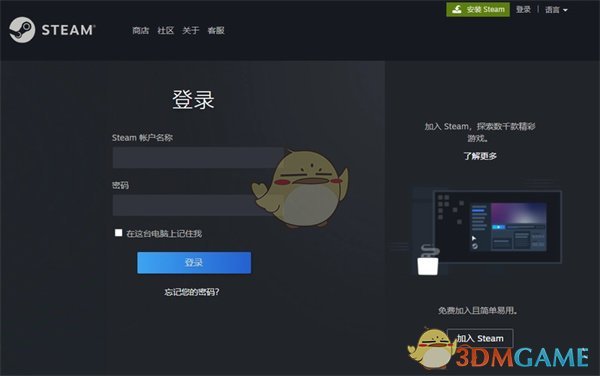
1、首先打开steam,输入账号和密码后【登录】平台。
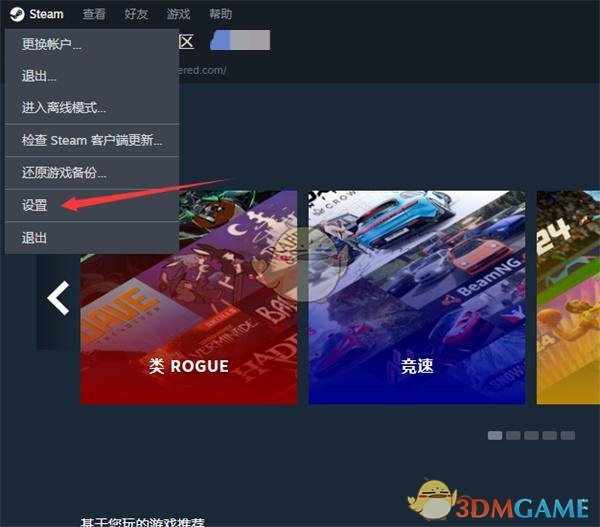
2、进入steam首页后,在最上方的灰色小字菜单栏点击【Steam】。

3、弹出菜单栏,在菜单栏中选择【设置】即可。
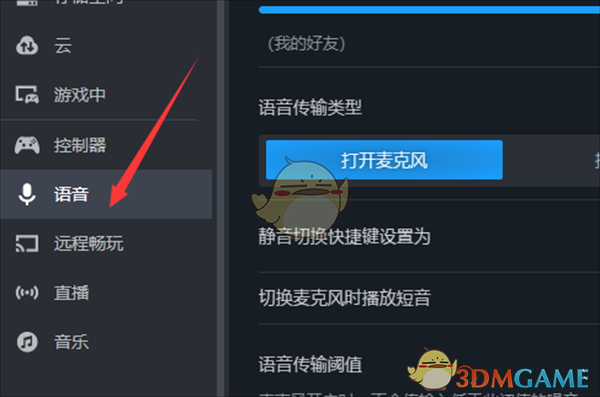
4、在左侧菜单栏里选择【语音】,进入语音的设置界面。
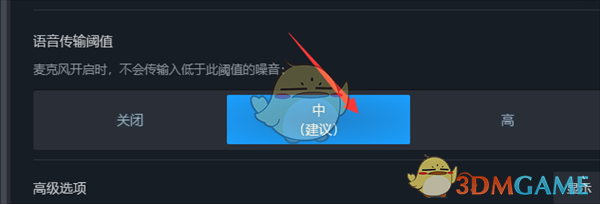
5、在右侧设置列里找到【语音传输阈值】-【中】,开启后,不会输入低于此阈值的噪音,可以起到适当降噪作用。
以上就是小编带来的steam怎么给麦克风降噪?steam麦克风降噪设置方法,更多相关资讯教程,请关注多特手游手游网。
 相关攻略
相关攻略 近期热点
近期热点 最新攻略
最新攻略