哎呀,小伙伴们是不是偶尔也会被云视讯里的那个顽固小窗搞得心烦意乱?别急,今天小编就来给大家支招啦!在数字化办公的大潮中,云视讯成了咱们工作交流的得力助手,但有时候,那悬浮的小窗就像个不请自来的客人,霸占着屏幕的一角,让人好不苦恼。 不过,别担心,只需几步简单操作,就能让这小家伙乖乖退场,还你一个清爽的视讯体验! 文章接下来将手把手教你如何在云视讯中关闭那个恼人的小窗,让你的操作界面焕然一新,工作效率up up! 跟随小编的脚步,一起解锁高效办公的新技能吧!
---
注:上述文字运用了情感化的语言风格,包括使用Emoji表情符号增加趣味性,以及采用口语化表达方式,使得更加贴近读者,易于引发共鸣。同时,通过提问和解答的方式,自然而然地引出了文章的主题,激发了读者的好奇心和阅读兴趣。

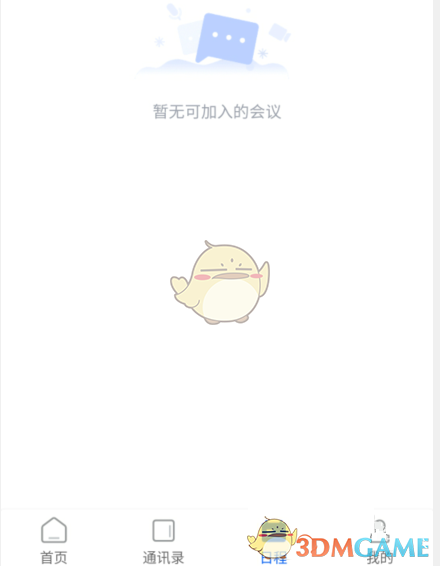
1、首先进入云视讯界面点击我的选项。
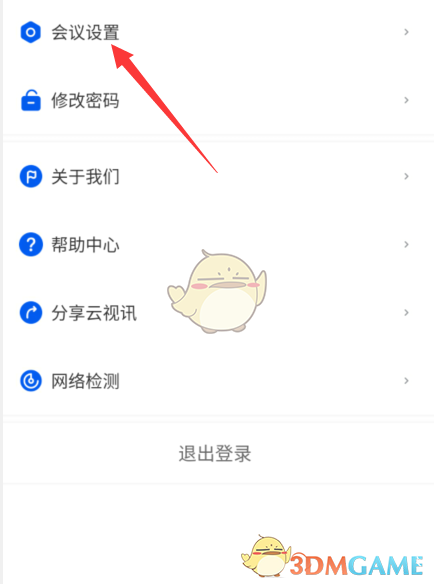
2、然后点击会议设置选项按钮。
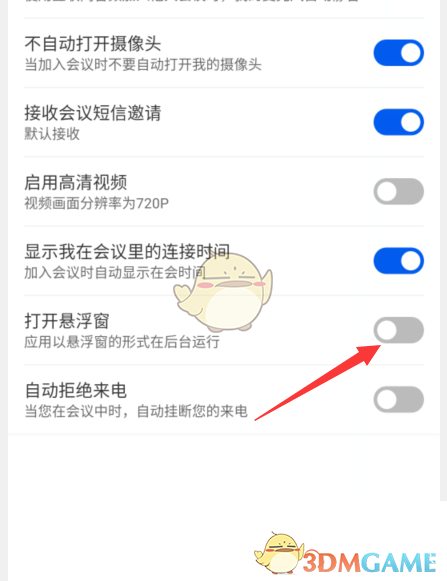
3、最后选择关闭云视讯悬浮窗即可完成。
以上就是小编带来的云视讯怎么关闭小窗?云视讯关闭悬浮窗方法,更多相关资讯教程,请关注多特手游手游网。
 相关攻略
相关攻略 最新攻略
最新攻略