哇哦!小伙伴们,你们是否已经厌倦了小日常App那千篇一律的界面风格呢?想要给自己的小日常来个大变身,让它更加个性化、更加贴合你的心意吗?别急,今天就让我来揭秘如何解锁小日常的主题商店,让你的小日常App焕然一新!
想象一下,当你打开小日常,映入眼帘的不再是单调的背景色,而是你精心挑选的主题,每一次打卡都变成了一次视觉盛宴,是不是感觉心情都好了许多呢?那么,如何才能找到这个隐藏的宝藏——主题商店呢?
别担心,接下来的文章里,我将手把手教你如何在小日常中找到并开启主题商店,让你的小日常App从此与众不同!跟着我的步伐,让我们一起探索这个小秘密吧!记得,精彩内容就在后面,绝对值得你花费几分钟的时间去了解哦!准备好,让我们开始吧!

1、首先打开“小日常”,在小日常主界面中点击下方的“更多”并打开更多设置界面。
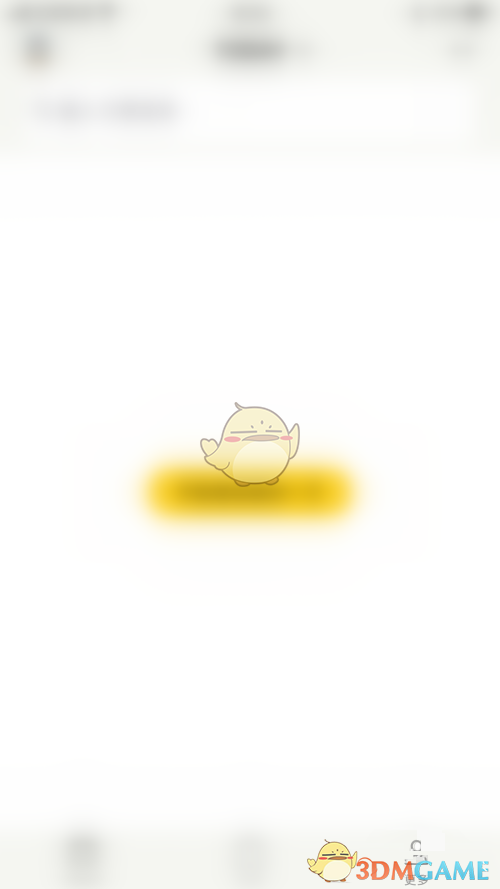
2、然后我们在更多设置界面点击左上角的“方块”图标打开更多页管理界面。

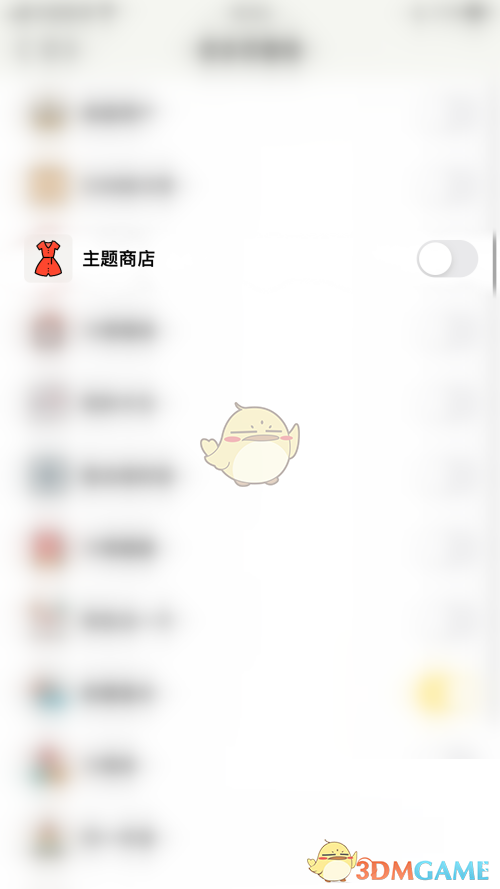
3、接着大家在更多页管理界面点击“主题商店”后面的圆点。
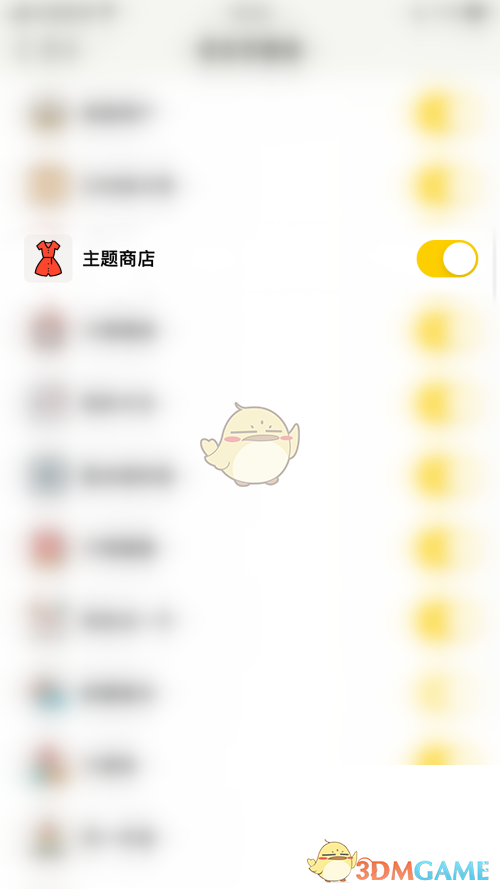
4、最后“主题商店”后面的圆点变为黄色即表示小日常主题商店成功开启。
以上就是小编带来的小日常主题商店怎么打开?小日常主题商店开启方法,更多相关资讯教程,请关注多特手游手游网。
 相关攻略
相关攻略