哇塞!小伙伴们,你们知道吗?钉钉这款超实用的办公神器,居然还能玩转繁体中文模式,是不是有种眼前一亮的感觉呢!这不仅让我们的工作环境更加多元化,还能在不经意间提升自己的语文素养哦!想象一下,在同事间用繁体字交流,那可是相当有范儿的~今天,小助手就来给大家揭秘钉钉切换繁体中文的小妙招,保证你看完就能上手,轻轻松松搞定,再也不用羡慕别人啦!废话不多说,让我们一起进入正题,解锁这份隐藏技能吧!
---
(注:上述开头采用了轻松幽默的口吻,结合了感叹词、口语化表达和情境设定,旨在吸引读者兴趣并自然过渡至正文内容。)

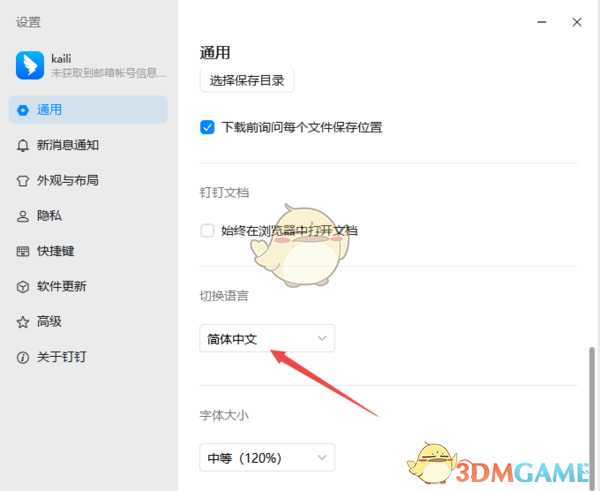
1、点击【个人头像】图标,选择【设置】选项。然后还是在默认的【通用】选项中,找到【切换语言】选项(如图所示)。
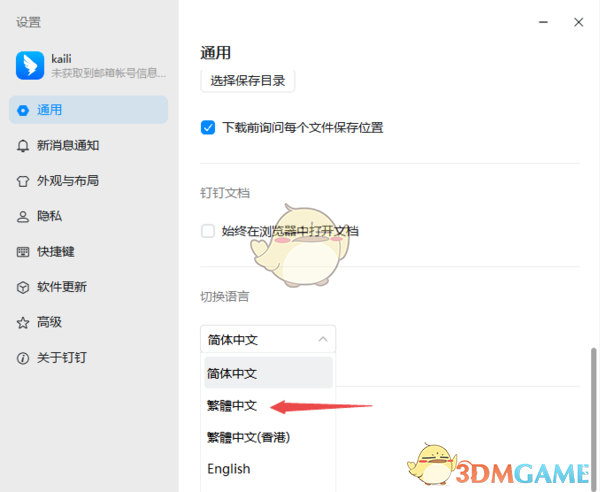
2、然后,选择【繁体中文】选项(如图所示)。
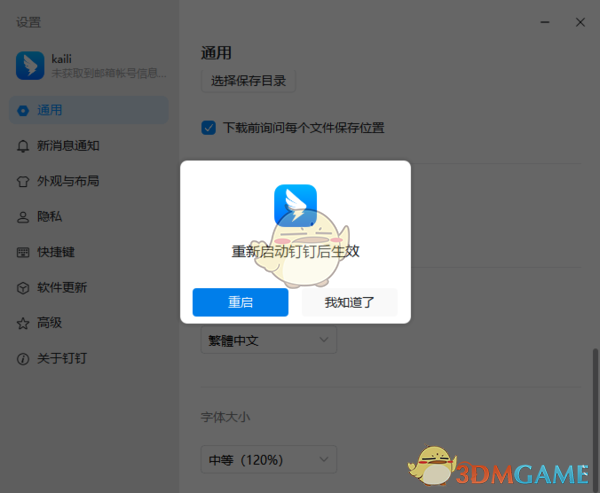
3、接着,点击弹出窗口中的【重启】按钮即可(如图所示)。
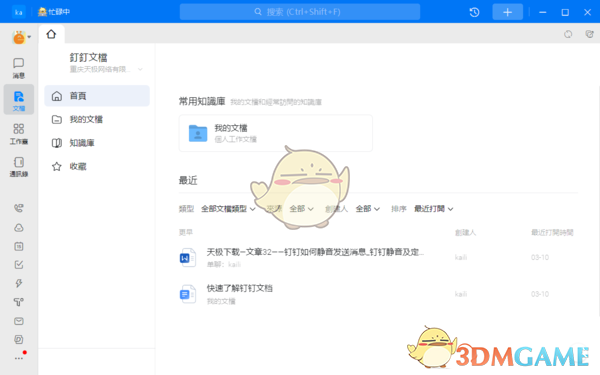
4、最后,软件重启后,软件的语言就会变成繁体中文了(如图所示)。
以上就是小编带来的钉钉如何切换繁体字?钉钉切换繁体中文方法,更多相关资讯教程,请关注多特手游手游网。
 相关攻略
相关攻略 最新攻略
最新攻略