Hey小伙伴们,今天要给大家解锁一个超实用的技能——如何让你的手机火狐浏览器变身超级英雄!没错,就是通过安装各种酷炫的插件,让你的上网体验瞬间升级!想象一下,广告拦截、网页翻译、隐私保护...这些功能一键get,是不是感觉整个人都飘起来了呢?别急,跟着小编的步伐,一步步教你如何给你的火狐小火箭装上翅膀,让它飞得更高更远!准备好了吗?Let's go!
接下来,我们将手把手教你如何在手机火狐浏览器上添加插件,保证你看完这篇教程,就能成为插件达人,让你的火狐浏览器从此与众不同,功能强大到飞起!记得,好东西要分享哦,看完别忘了告诉你的朋友们,一起提升上网幸福感吧!现在,就让我们一起开始这段奇妙的插件探索之旅吧!

1、打开火狐浏览器,点击界面右上角的“三点”图标。

2、在出现的菜单栏中点击“附加组件”。
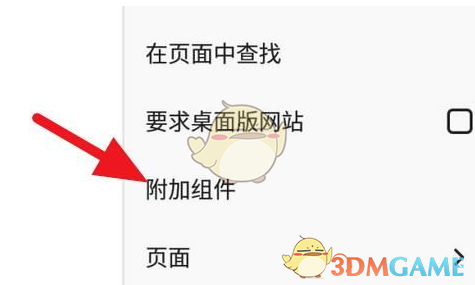
3、进入页面后,点击“浏览全部Firefox附加组件”。

4、在附加组件添加的页面,找到想要添加的组件点击进入。

5、进入组件页面后,点击底部的“添加到Firefox”。

6、在弹出的对话框中点击“添加”即可。

以上就是小编带来的手机火狐浏览器怎么添加插件?安装插件教程,更多相关资讯教程,请关注多特手游手游网。









 相关攻略
相关攻略 近期热点
近期热点 最新攻略
最新攻略

