在数字海洋里畅游,广告弹窗就像不速之客,时不时打断我们的探索之旅!但别担心,今天咱们就来个“广告终结者”,手把手教你如何在手机谷歌浏览器上,一键屏蔽那些烦人的弹窗广告,让你的浏览体验瞬间升级!想象一下,没有了广告的打扰,你的网上冲浪会是多么的清爽自在。废话不多说,让我们一起进入正题,解锁屏蔽广告弹窗的小技巧吧!这不仅是一次技术上的小革新,更是对个人空间的一次捍卫,让我们的数字生活更加美好!
接下来,我将带你一步步操作,从找到隐藏在菜单深处的“设置”按钮开始,直到你成功关闭那些讨厌的弹窗广告。这不仅仅是一篇教程,更是一场关于如何掌控自己网络环境的小革命。准备好了吗?让我们一起向无广告的纯净浏览体验进发!

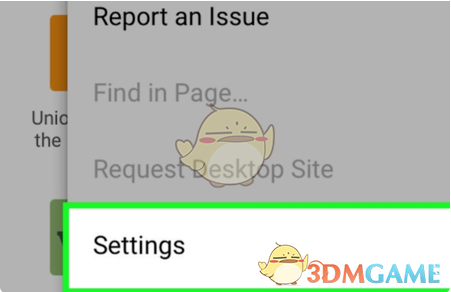
1、首先我们打开谷歌浏览器,点击打开右上角三个点中的“设置”。
2、然后我们在弹出来的窗口中点击打开“站点设置”后面的开关。
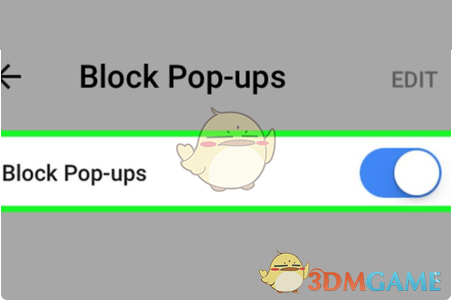
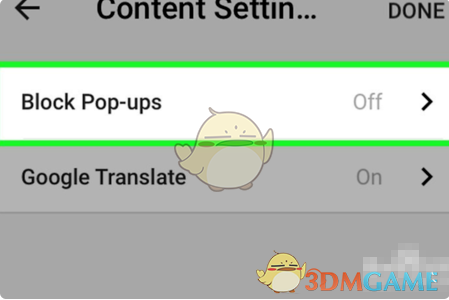
3、最后我们在弹出来的窗口中点击打开弹窗式窗口中的“调整弹窗”就可以了。
以上就是小编带来的手机谷歌浏览器怎么关闭广告弹窗?屏蔽广告弹窗方法,更多相关资讯教程,请关注多特手游手游网。
 相关攻略
相关攻略 近期热点
近期热点 最新攻略
最新攻略



