哇塞!小伙伴们,你们是否曾被头条搜索极速版里的那些烦人的广告弄得头大?别急,今天就让我来拯救你的“广告恐惧症”!在信息爆炸的时代,我们追求的是速度与效率,而不是被无尽的广告打断思路。所以,这篇文章将带你一步步解锁头条搜索极速版的广告关闭秘籍,让你的浏览体验瞬间升级!准备好小本本,跟着我一起,告别广告骚扰,享受清爽阅读吧!接下来的内容里,我们将详细介绍如何在头条搜索极速版中找到那隐藏的广告开关,让你的操作变得简单又高效。记得,好的阅读体验从关闭广告开始哦!让我们一起进入正题,探索那些你可能未曾注意到的小技巧吧!

1、首先打开头条搜索极速版软件,进入到首页的页面中我们点击右下角的【我的】;
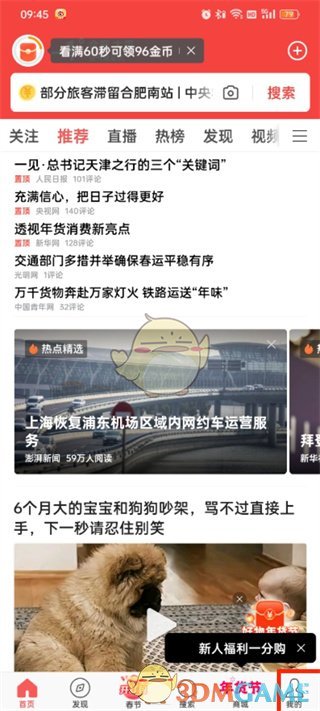
2、然后在我的页面中我们滑动到页面的最下方点击左下角的【隐私设置】;

3、接着来到隐私设置的页面中找到【广告设置】功能点击;
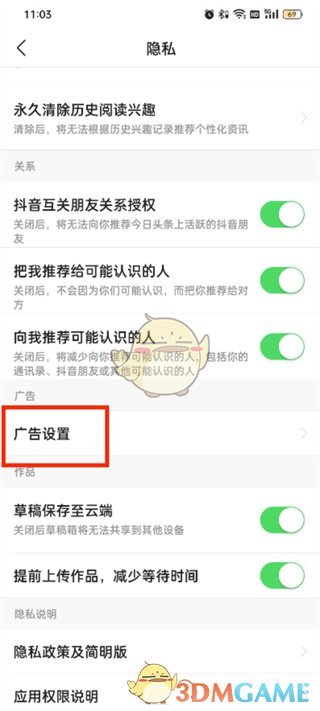
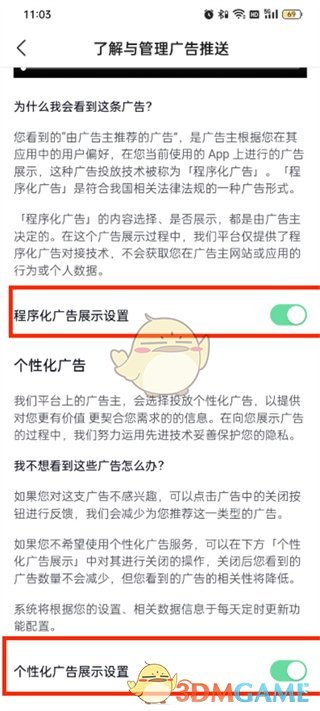
4、最后点击过后在广告设置的页面中点击【关闭程序化/个性化广告展示设置】功能即可。
以上就是小编带来的头条搜索极速版怎么关闭广告?广告关闭方法,更多相关资讯教程,请关注多特手游手游网。
 相关攻略
相关攻略 近期热点
近期热点 最新攻略
最新攻略