哇塞!小伙伴们,你们知道吗?最近我发现了个超酷炫的技能——用《熊猫绘画》APP抠图,简直不要太方便!这简直就是手残党的福音,让我们的创意无限放大,想怎么玩就怎么玩!想象一下,只需几个简单步骤,你就能把可爱的熊猫从背景中“解救”出来,放到任何你想放的地方,是不是感觉瞬间成了PS大神?别急着羡慕,今天我就来手把手教你,如何在《熊猫绘画》里玩转抠图,保证你看完这篇教程,也能成为朋友圈里的抠图小能手!废话不多说,让我们一起进入正题吧!
---
这篇文章的开头充满了惊喜和期待,通过使用感叹词和口语化的表达,营造了一种轻松愉快的氛围,同时巧妙地引出了文章的主题——《熊猫绘画》APP的抠图技巧。接下来,文章将详细介绍如何使用这款应用进行抠图,确保读者能够轻松掌握这项技能,从而激发他们的兴趣,促使他们继续阅读下去。这样的开头不仅能够吸引读者的注意力,还能增加文章的可读性和吸引力,让人迫不及待地想要了解更多细节。
1、打开熊猫绘画app,新建一个画布,进入到绘画的界面,然后点击上方的工具栏,导入需要操作的图片。
2、在工具栏中,找到并点击【选区】,如图所示:
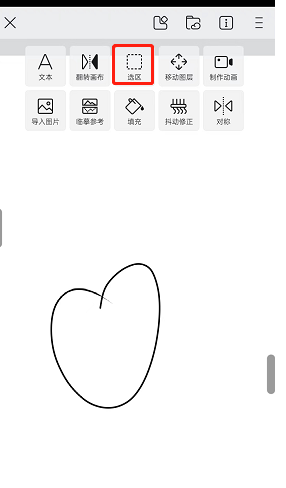
3、打开选区功能后,会发现整个界面都变成灰灰的样子,然后选区的部分会变成白色,选区用的工具和ps中的套索不一样,像柳叶笔工具,如图所示:
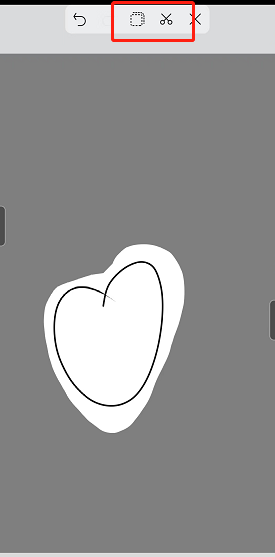
4、选取完想要的图像之后,我们可以点击上方工具栏中的复制或者剪切,这样抠图就完成咯!
以上就是小编带来的熊猫绘画怎么抠图?熊猫绘画抠图教程,更多相关资讯教程,请关注多特手游手游网。
 相关攻略
 近期热点
 最新攻略