哎呀,画中画这功能,用得着时是真香,但要是它不合时宜地冒出来,那可真是让人头疼!你是不是也遇到过这样的情况,在享受iPhone 16的高清大屏时,突然蹦出个小窗口,打断了你的沉浸体验?别急,今天就来教你一招,如何让这个“小调皮”乖乖听话,一键关闭画中画,还你一个清净的屏幕空间!跟着我的脚步,让我们一起探索iPhone 16的隐藏技巧,保证你看完就能上手,从此画中画再也不是困扰你的小麻烦。准备好了吗?咱们这就开始!
---
注:以上开头采用了轻松幽默的口吻,结合了感叹词、“小调皮”等口语化表达,以及“跟着我的脚步”这样的引导性语句,旨在以一种亲切且吸引人的方式引入主题,同时避免了重复的词组和不自然的句式,确保内容既生动又自然。
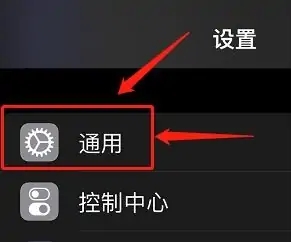
1、打开设置,点击进入通用。
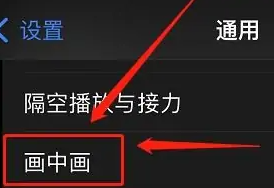
2、接下来,点击画中画。
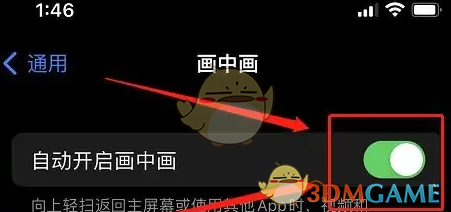
3、最后,关闭自动开启画中画右侧开关即可。
以上就是小编带来的iphone16怎么关闭画中画?iphone16关闭画中画方法,更多相关资讯教程,请关注多特手游手游网。
 相关攻略
相关攻略 近期热点
近期热点 最新攻略
最新攻略






