MuMu模拟器通过其同步操作功能,用户可以在多个模拟器实例中实现同步操作,从而同时管理多个账号。此外,它还支持录制和回放复杂的操作步骤,帮助用户更高效地完成重复性任务,节省时间和精力。接下来,小编将为大家详细介绍如何调整MuMu模拟器的画面大小。
### 调整MuMu模拟器画面大小的步骤:
**第一步:**
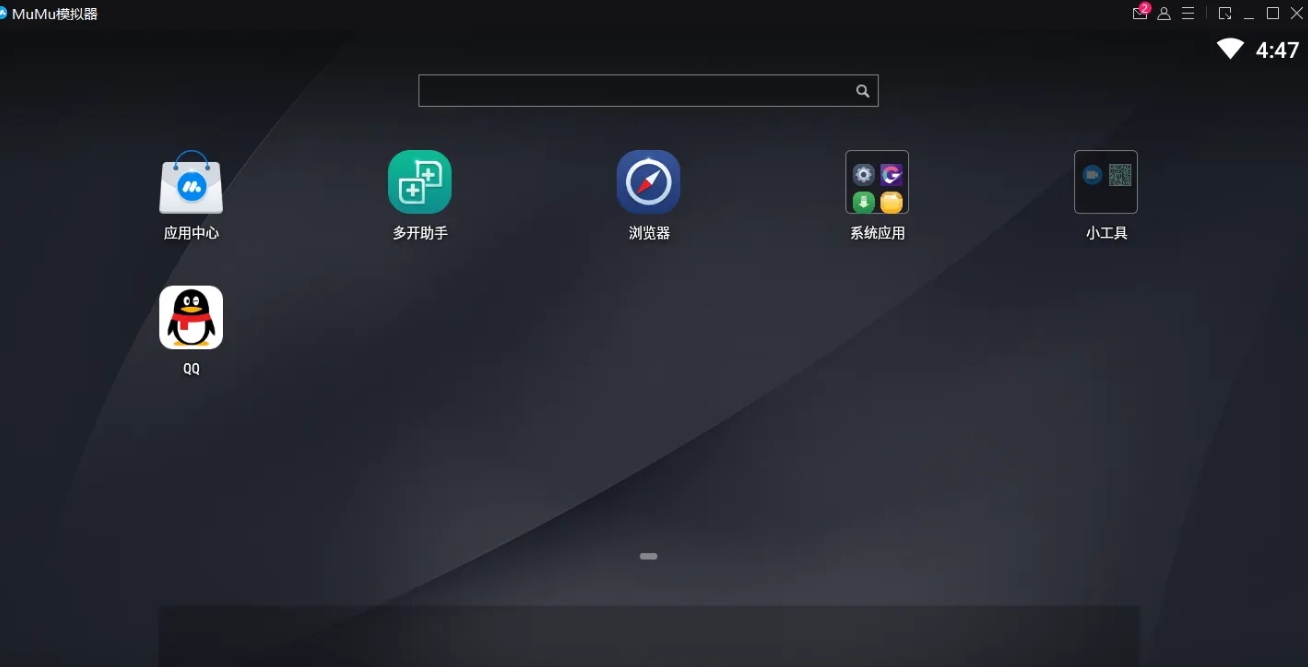
确保MuMu模拟器已经成功安装并启动。
**第二步:**

将鼠标指针移到模拟器窗口的边缘。当指针变为双箭头时,按住鼠标左键并拖动,即可调整模拟器窗口的大小,实现放大或缩小效果。
**第三步:**

在软件界面的底部或菜单栏附近找到全屏按钮(通常位于右下角的第四个图标)。
**第四步:**

点击全屏按钮,模拟器将切换到全屏模式。
**第五步:**

进入全屏模式后,模拟器的画面会完全占据整个电脑屏幕。
希望以上步骤能帮助您轻松调整MuMu模拟器的画面大小,提升使用体验。如果您有任何疑问,欢迎随时咨询!
 相关攻略
相关攻略 最新攻略
最新攻略