Edge浏览器是一款基于Chromium引擎开发的浏览器,显著提升了网页加载速度和兼容性。其简洁直观的界面为用户提供了舒适的使用体验。此外,Edge深度集成了微软的多项服务,如office 365、OneDrive、Microsoft 365和Microsoft Teams等,方便用户快速访问和利用这些功能。接下来,小编将为大家详细介绍如何在Edge浏览器中创建集锦。
### 创建Edge集锦的步骤
#### 第一步:启动浏览器
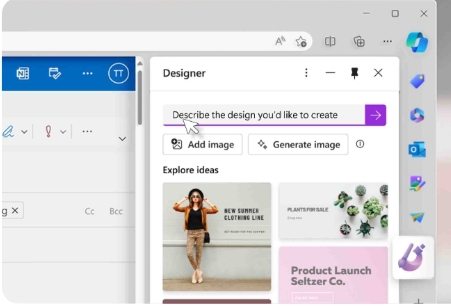
确保您的电脑上已打开Microsoft Edge浏览器,并且可以正常浏览网页。
#### 第二步:进入设置菜单

点击浏览器右上角的三个点图标(通常表示“更多操作”或“设置及其他”)。
#### 第三步:选择集锦功能

在弹出的下拉菜单中,查找并选择“集锦”选项。如果没有直接看到“集锦”,您可能需要先点击“扩展”或其他相关选项来找到它。
#### 第四步:打开集锦管理界面

点击“集锦”后,浏览器右侧会弹出一个集锦管理窗口,或者引导您进入集锦的创建页面。
#### 第五步:创建新集锦

在集锦管理窗口或创建页面中,找到并点击“添加新集锦”或“启动新集锦”按钮。随后,系统会弹出一个窗口,要求您输入集锦的名称。这个名称有助于您日后快速识别和查找该集锦。
#### 第六步:保存集锦
输入完名称后,点击“保存”按钮,即成功创建了新的集锦。
希望以上步骤能帮助您顺利创建Edge浏览器中的集锦,如果您有任何问题,欢迎随时咨询!
 相关攻略
相关攻略 近期热点
近期热点 最新攻略
最新攻略