1. **打开浏览器并进入设置**
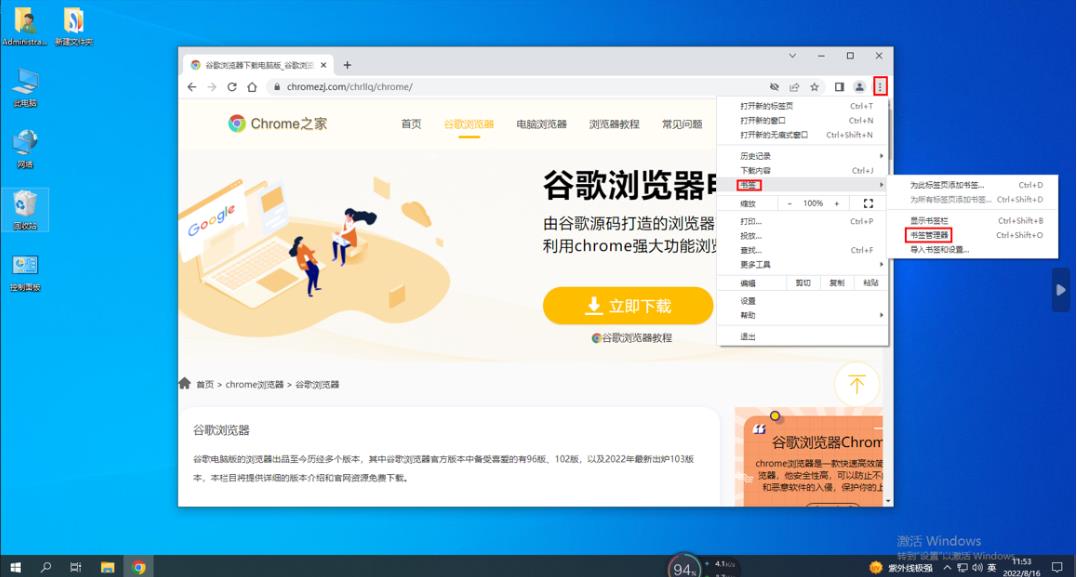
首先,打开Google Chrome浏览器,点击右上角的三个小点(自定义和控制选项),然后从下拉菜单中选择【书签】。
2. **进入书签管理器**
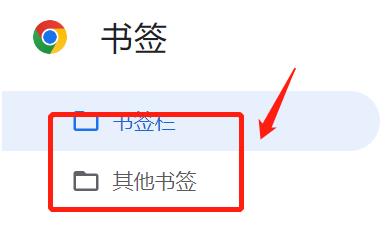
接下来,点击【书签管理器】。这将带你进入书签管理界面,你可以在这里查看和整理所有已保存的书签。
3. **导出书签**
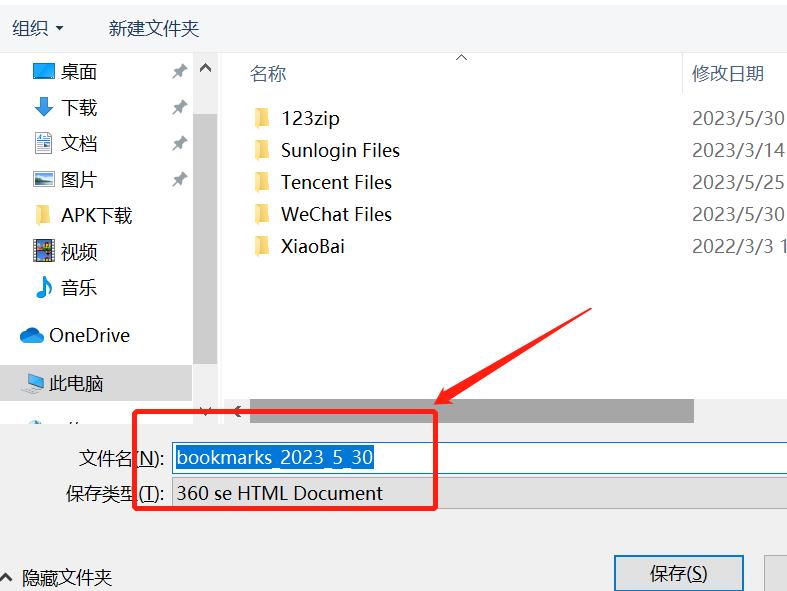
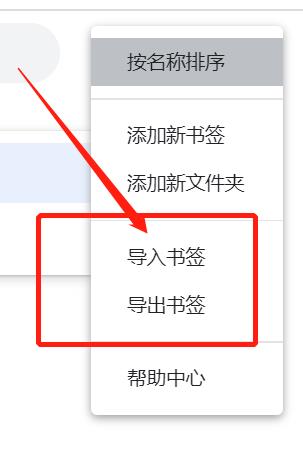
在书签管理器的右上角,你会看到另一个三个小点的图标(表示“更多操作”)。点击它,然后选择【导出书签】。系统会提示你将书签保存为HTML文件。
4. **保存文件**
最后,弹出的“另存为”对话框中,选择你希望保存书签文件的位置,并点击【保存】以完成导出过程。
通过以上步骤,你可以轻松地将Google浏览器中的书签导出为备份文件。希望这些步骤能帮助你更好地管理和保存书签!如果有任何问题,欢迎随时联系小编。
 相关攻略
相关攻略 近期热点
近期热点