谷歌Chrome浏览器以其极其简约的设计著称,避免了过度装饰和不必要的功能,以便让用户更加专注于网页内容本身。浏览器顶部配置了一个清晰的标签栏,方便用户轻松自如地在各个标签之间切换。通过采用诸如Blink等先进的浏览器引擎,Chrome实现了极快的网页加载速度。此外,它还具备智能预加载功能,能预测用户可能访问的页面并预先加载,从而显著提升浏览效率。现在,让我们一起了解如何设置谷歌浏览器的主页及其具体步骤:
第一步
请在您的电脑上找到谷歌Chrome浏览器的图标,双击打开。

第二步
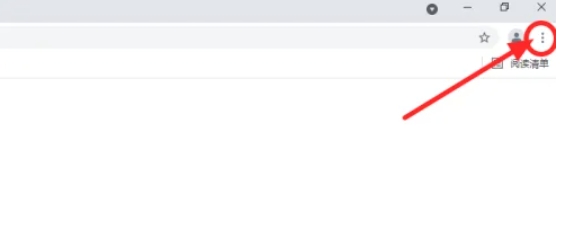
在浏览器右上角,找到并单击由三个垂直排列的点构成的图标,这个便是Chrome浏览器的主菜单。
第三步
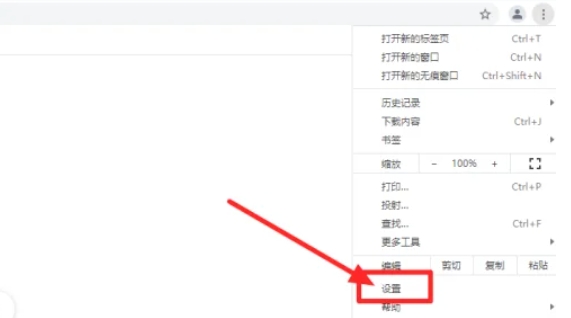
从弹出的下拉菜单中,选取“设置”选项,进入Chrome浏览器的设置界面。
第四步
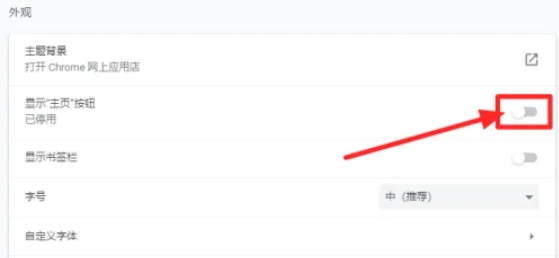
在设置页面内,请找到并点击“外观”选项。接着,在“外观”设置中,您会看到“显示主页按钮”的选项,请确认此选项已被勾选。这一步操作将启用主页按钮,并将其置于浏览器地址栏旁边。

第五步
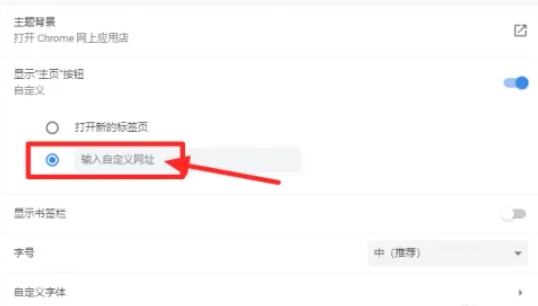
随后,在“显示主页”这一选项下方,有多种主页显示方式供您选择,包括“默认”(Chrome启动时显示上次打开的页面)、“新标签页”(显示一个空白页或Chrome网络商店页面)及“自定义”。请选择“自定义”选项,这时系统将会出现一个文本框。
第六步
请您在此文本框内输入欲设为主页的网址。完成网址输入后,Chrome浏览器会自动保存您的设置,无需额外保存操作。不过,为了确保更改已生效,您可以先关闭并重新开启Chrome浏览器,随后点击地址栏旁的主页按钮进行验证。
以上即为小编为您精心整理的关于如何设置谷歌浏览器主页以及设置方法的全部流程,希望对您有所帮助!






 相关攻略
相关攻略 近期热点
近期热点 最新攻略
最新攻略

