哇塞!想不想在MediBang Paint里玩转“中空笔刷”?是不是总觉得这个功能有点神秘,又不知道从何下手?别急!今天就来给大家解密,手把手教你轻松上手这个超实用的神器!
无论是给插画上色,还是创作独特效果,中空笔刷都能让你事半功倍!但问题来了:它到底怎么用?参数该怎么调?别担心,这篇文章会带你一步步搞定,甚至连那些隐藏小技巧也不藏着掖着!只要你按照教程操作,分分钟从小白进阶大神。
接下来,咱们直接进入正题,看看如何快速找到并设置中空笔刷,让作品瞬间高大上!
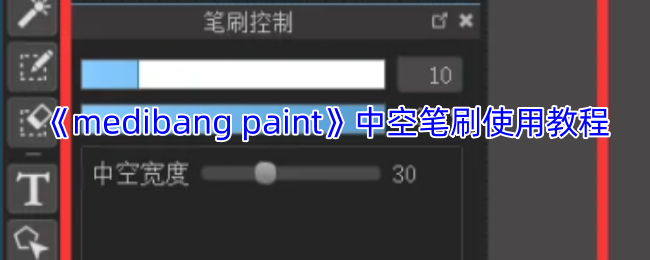
1、打开medibang paint pro软件,点击界面上方的“文件”选项,接着点击“打开”命令,打开一张图片素材;

2、接着点击“画笔工具”图标,在笔刷面板中点击“中空笔”选项;

3、根据需求调整笔刷的“中空宽度”、“尺寸”、“不透明度”以及“颜色”等相关选项;

4、中空笔刷参数设置完成后,就能在图片上进行绘画了。

 相关攻略
相关攻略 近期热点
近期热点 最新攻略
最新攻略