哇,想快速掌握MediBang Paint缩放图像的技巧吗?无论是放大还是缩小,都能让你的插画创作更加得心应手!在数字绘画的世界里,调整图形大小是家常便饭,但操作不对就容易翻车。别急!这篇教程将带你一步步解锁MediBang Paint的神奇功能,从新建画布到精准缩放,简单易懂,包教包会!哪怕你是新手小白,也能迅速上手,让创意肆意驰骋。接下来,咱们就一起看看如何用几个小步骤搞定图像缩放问题吧!
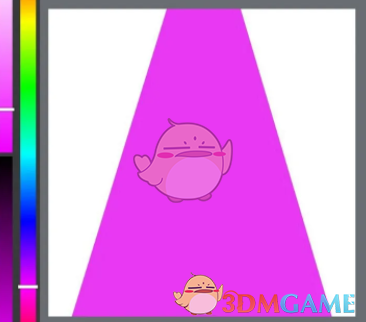
1、进入medibang paint主界面点击“新建画布”选项,在新的界面点击“制作”按钮,进入到绘画界面。在画布中任意绘制一个图形,例如“梯形”,图片如下。
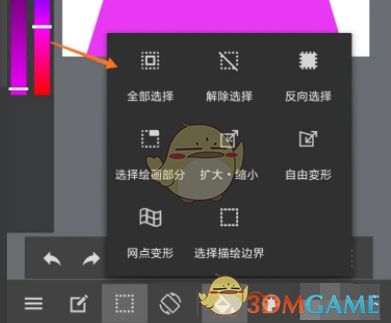
2、图形绘制好后,点击界面下方的“方框”图标,在弹出的窗口点击“全部选择”选项,将画布中的区域都选中。
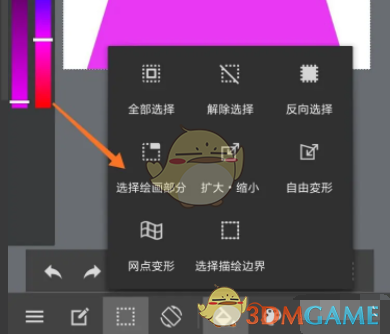
3、接着再点击“方框”图标,在弹出的窗口点击“选择绘画部分”选项,绘制的矩形图形就处于选择状态。
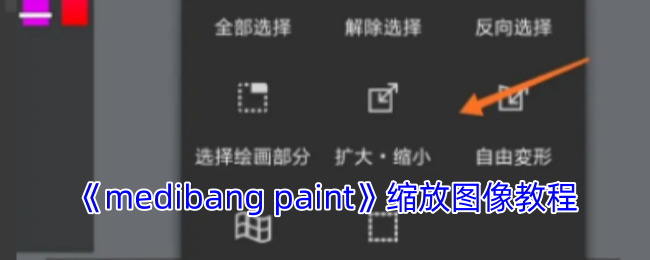
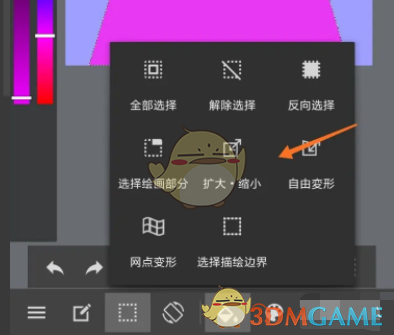
4、继续点击“方框”图标,在弹出的窗口点击“扩大·缩小”选项。
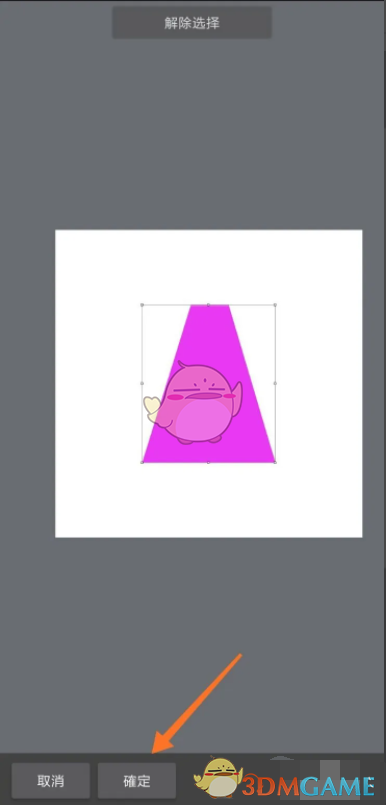
5、接着使用手指或者电容笔拖动图形四周的锚点,就能放大或者缩小图形。









 相关攻略
相关攻略 最新攻略
最新攻略
