想让插画更有层次感?Sketchbook的渐变工具绝对是你的好帮手!无论是新手上路还是老手进阶,掌握这个小技巧都能让你的作品瞬间“妙笔生花”!但你知道吗,这个神奇的功能其实就藏在“圆规和直尺”的图标里,只需几步就能轻松搞定线性渐变效果。是不是已经有点迫不及待了?别急,接下来我会手把手教你如何快速找到并使用渐变工具,从创建画布到完成一幅简单又精致的渐变插画,全程无卡点、零难度!快跟着教程一起探索吧,说不定下一个大触就是你哦!
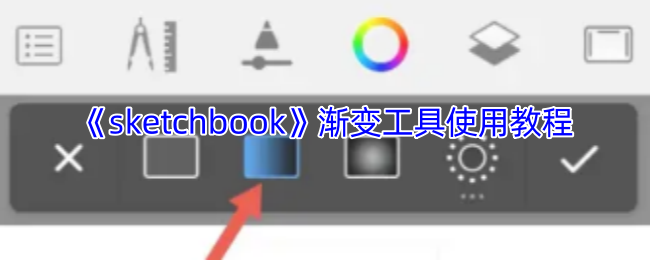
一、sketchbook渐变工具位置
1、点击手机上的“sketchbook”软件,进入到“sketchbook”主界面;
2、点击界面上方第二个图标,就是“圆规和直尺”的图标,在弹出来的下拉选项中点击“填充”;
3、接着会弹出填充的子功能,包括“单色填充”、“线性填充”等选项,“线性填充”就是sketchbook软件中的渐变工具。

二、sketchbook渐变工具教程
1、打开sketchbook软件,点击界面上方第一个图标,在弹出来的窗口点击“新建草图”选项,并在新建草图窗口选择“400x800”的画布尺寸;


2、接着点击界面上方的“圆规和直尺”图标,在弹出的选项中选择“填充”,在填充功能中选择第二个“线性填充”工具;

3、在画布中从上往下点击三个圆圈作为填充的方向,将第一个圆圈颜色设为蓝色,第二个浅蓝色,第三个白色,一个简单的浅蓝色渐变背景就绘画好了;


4、接着来大家可以根据需求在天空中绘制云朵,然后再填充颜色,一幅简单的插画就完成啦。
 相关攻略
相关攻略 近期热点
近期热点 最新攻略
最新攻略