在数字绘画的广阔天地中,流畅的弧线往往是描绘万物之美的关键。对于《画世界Pro》的用户而言,无论是勾勒人物的柔顺发丝,还是构建建筑的优雅线条,掌握如何精准而自然地绘制弧线是一项必备技能。本篇指南旨在深入浅出地引导你探索《画世界Pro》中的弧线绘制技巧,让你的画布上跃动起生命的节奏。我们将从基础设置讲起,细致讲解如何利用软件中的工具,如压力感应、曲线工具等,来实现从简单圆润到复杂曲线的自如转换。无论是初学者还是希望提升技巧的进阶用户,都能在这里找到让自己的作品焕发新彩的秘诀。准备好,让我们一起在《画世界Pro》的平台上,用曲线编织视觉的诗歌吧。
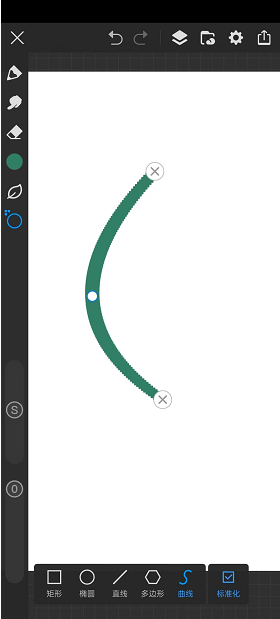
在画世界Pro中画弧线的方法简单便捷,用户只需选择合适的画笔工具,点击左侧菜单栏的形状工具并选择“S”图标,然后在画布上画出直线并确定好弧线的首尾位置,接着在直线上点击形成锚点并拖动锚点,即可轻松绘制出弧线。
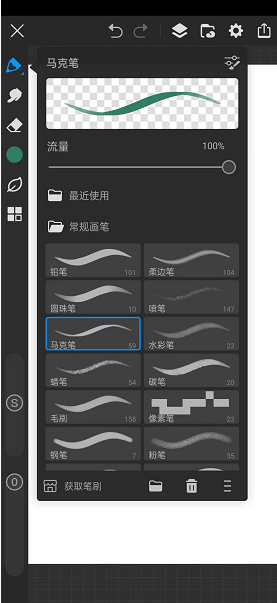
1、打开画世界pro软件,新建好草稿,进入到绘画的界面。点击画笔库,选择一个合适的笔刷工具,等下画曲线就没办法换了哦,需要提前选好笔刷,如图所示:
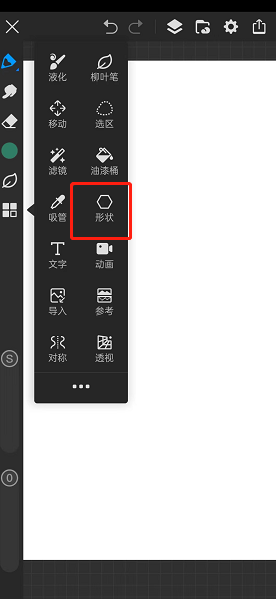
2、点击左侧菜单栏,找到并点击【形状】工具,如图所示:
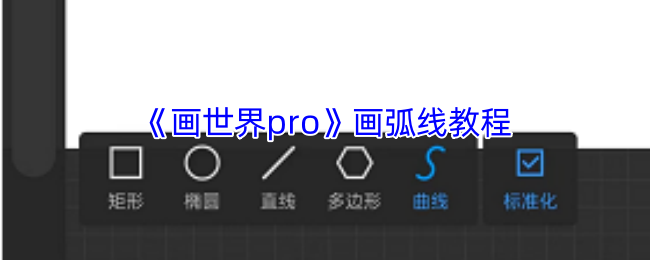
3、在画布下方会多一个菜单,我们选择最后一个【S】图标,如图所示:

4、此时我们在画布上绘画,画出来的是一条直线,先确定好曲线的头尾,如图所示:
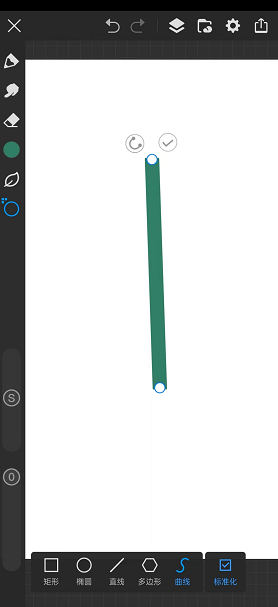
5、然后点一下直线中间的线,会形成一个锚点,拖动锚点即可形成曲线,如图所示:
以上就是小编带来的画世界pro怎么画弧线?画世界pro画弧线教程,更多相关资讯教程,请关注多特网。
 相关攻略
相关攻略 近期热点
近期热点 最新攻略
最新攻略