Painter如何快速将照片变参考图?手残党也能三步搞定!在绘画软件里找不到导入入口?参考图总被误操作覆盖?其实只需打开软件后点击右上角三点菜单,选择「导入」功能,从相册挑好照片后记得勾选参考模式,图片就会立刻变成悬浮在画布上的透明图层——既能随意缩放旋转,又不会影响你的笔触创作!想知道更多悬浮窗口的隐藏技巧?接着往下看!

方法一
1、打开painter软件,在软件界面,我们点击中间的“导入”按钮。
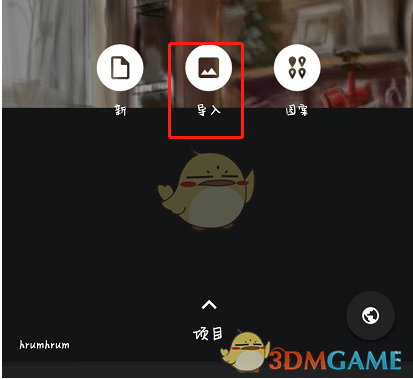
2、然后会进入相册界面,可以直接从相册里面选择图片,导入照片到软件中。
方法二
1、另外我们也可以新建画布后,进入绘画软件。
2、选择右上角的其他按钮,选择这里面的“导入”按钮。
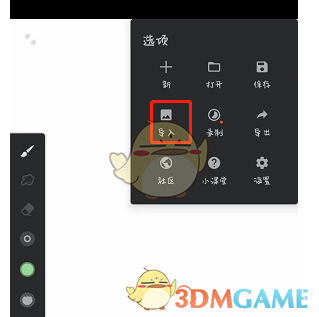
3、在相册选择照片添加进来,然后弹出图层和参考两个选项。
4、其中图层指的是可以将添加的照片导入到图层中,成为一个图层,我们可以对这个图层进行操作。
5、另一个参考模式,指的是可以将添加的图片以参考图的方式添加进来,会形成一个悬浮的窗口,我们可以进行缩放、移动、选中、吸色等操作,不会隐藏我们的图层。
 相关攻略
相关攻略 近期热点
近期热点 最新攻略
最新攻略