Painter选区操作是数字绘画的“魔法钥匙”!无论是调整构图、批量复制素材,还是精准删减细节,选区移动、复制与删除三大技巧堪称效率神器。但新手常被“拖动偏移”“比例失真”等问题困扰:如何移动选区时保持绝对精准?复制后如何保留图层独立性?删除操作能否一键回退?本文从软件底层逻辑出发,结合快捷键、工具栏双路径操作,手把手拆解全选、自由变换、智能填充等隐藏技巧,让手残党也能三步完成复杂选区操作,从此告别误删懊恼与重复劳动!
1、打开painter软件,新建一个画布,进入绘画操作界面,也可以直接打开我们需要处理的项目文件,在库里面打开进入即可。
2、在画布上随意绘制几条线段,作为参考对象,我们展开工具栏,选择“编辑”菜单。
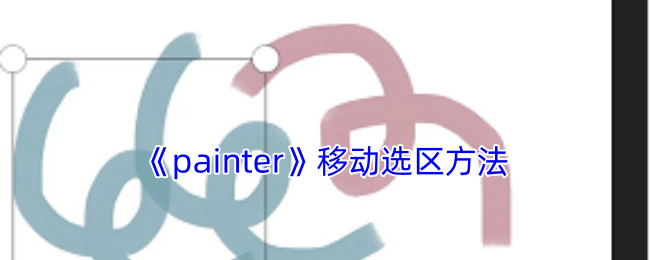
3、选择下面的选区工具,根据我们选择的对象特点,选择合适的模式,然后框选这个区域。

4、在选区好了之后,点击下面的“重复”按钮,然后就可以直接复制出来,并且是单独一个图层。

5、然后我们直接按住对象拖动离开原来的位置,这样就可以移动选区了。

 相关攻略
相关攻略 近期热点
近期热点 最新攻略
最新攻略