Procreate画布翻转不会?别急!手残党也能3秒搞定!无论是角色对称绘制还是视角调整,水平/垂直翻转是设计师的高频刚需。但误触旋转功能让画面乱套?别怕!本文直击痛点:①用快捷手势双指轻捏秒回原位,②偏好设置一键禁用自动旋转,③图层级翻转精准操作。想知道如何让画布“左右互搏”或“上下翻转”?接着看——操作秘籍比你想象的更简单!
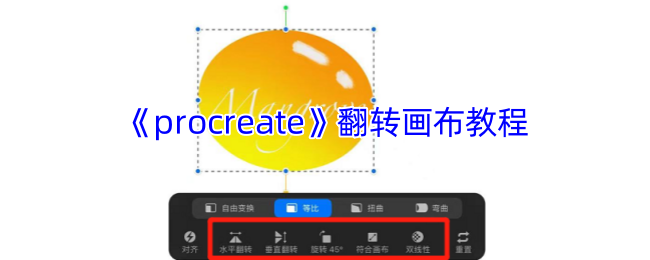
1、首先我们打开procreate软件,分图层完成绘制,需要对部分内容进行翻转的话,点击右上角的【图层】,点击需要反转的图层。然后点击左上角的箭头图标,在画布的下方会出现一行工具栏,【水平翻转】就是把图案的左右两边对换,【垂直翻转】就是把图案的上下两边对换,除了可以选择【旋转45度】这个特定角度外,我们点击图案上边的绿色小点,拖动会出现旋转角度,可以根据自己的需求调整到合适的角度。

2、如果想要对整个画布进行旋转,需要在左上角的【设置】-【画布】的子菜单中,找到【裁剪并调整大小】,进入到裁剪的界面后,点击右上角的【设置】,可以对画布进行旋转哦。

 相关攻略
 近期热点
 最新攻略