画世界Pro图层导入图片总乱层?手残党也能三步搞定!无论是导入参考图还是分层创作,图层管理是关键。你知道点击图层旁的四个方块图标就能直达相册吗?许多新手常因漏选图层导致图片叠在一起,甚至找不到隐藏按钮。想知道如何精准导入、自由调整透明度?现在就跟着这篇详细教程,3分钟学会让图片乖乖“住”对图层的秘诀——毕竟谁也不想画到一半发现参考图被盖住吧!
1、打开画世界app,新建草稿并进入到绘画主界面,然后大家就可以分图层正常进行绘画。
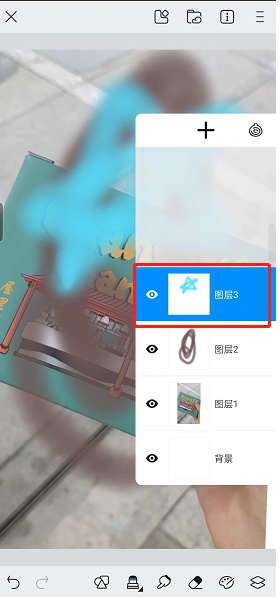
2、需要插入图片的时候,先点击右下角的【图层】,可以看到当前所以的图层,选择需要导入图片的图层,当前图层的颜色会是蓝色的哦,如图所示:
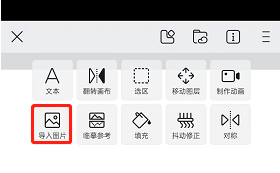
3、点击上方菜单栏中的【导入图片】,然后把准备好的参图片导入画布中,调整整合适的大小,点击右下角的【√】,如图所示:
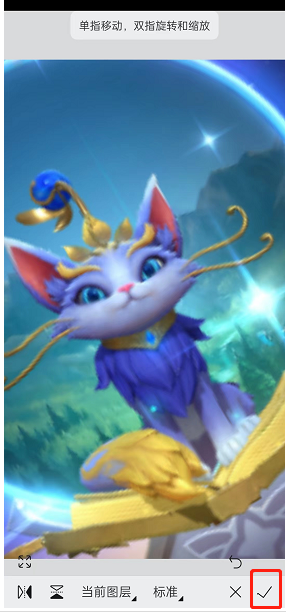
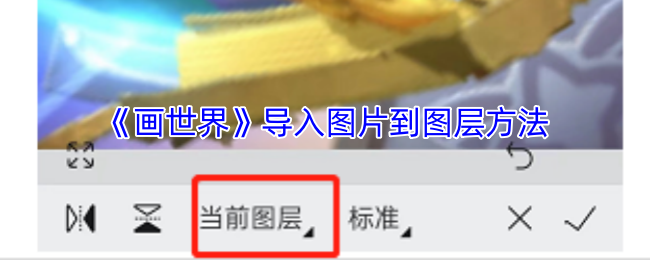
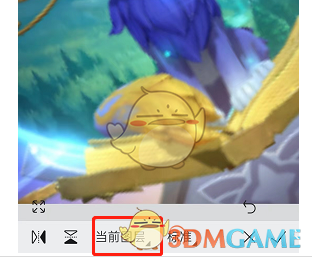
4、我们在导入图片的过程中,在下方也会出现一排菜单栏,除了能够对照片进行水平或上下翻转,还能选择导入的图层,默认是【当前图层】,所以我们也可以在这里选择图层进行导入,切换一下保存图层,这样导入的图片就是存在当前的图层中了,如果后面想要隐藏这个图片,可以直接点击该图层旁边的眼睛图标,非常的方便哦。
 相关攻略
相关攻略




