在数字绘画的广阔天地里,《Painter》作为一款功能强大的绘图软件,赋予艺术家们无限的创意空间。其中,色彩曲线设置不仅是一门技术,更是一种艺术表达的深化工具。它允许用户以精细入微的方式控制画面的色调、饱和度和亮度,从而实现从平淡到震撼的视觉转变。本篇将引领您深入探索Painter软件中色彩曲线的奥秘,解锁调色的新境界。通过直观的界面和灵活的调节点,我们将揭示如何利用这一功能,为您的作品增添层次,实现从概念到成品的完美过渡。无论是追求真实感的细腻描绘,还是探索夸张色彩的创意表达,掌握色彩曲线的设置方法,都将是你创作旅程中不可或缺的一课。
在InfinitePainter中,色彩曲线调整功能通常位于应用的“效果”或“调色”等相关菜单下。用户需先选中想要调整的图层或区域,然后进入相应的色彩调整界面。在这里,可以找到色彩曲线调整选项,它可能以“曲线”或“色调曲线”等名称出现。
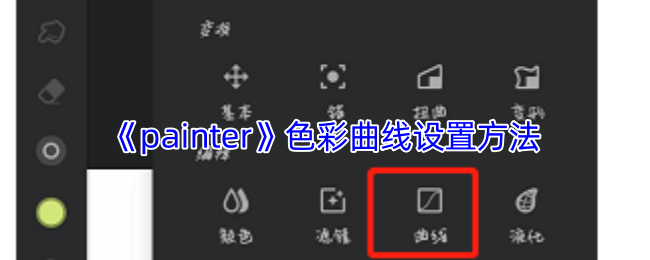
1、打开painter软件,打开项目文件,进入绘画操作界面。
2、在右上角打开工具栏,选择编辑菜单,选择下面的“曲线”工具。
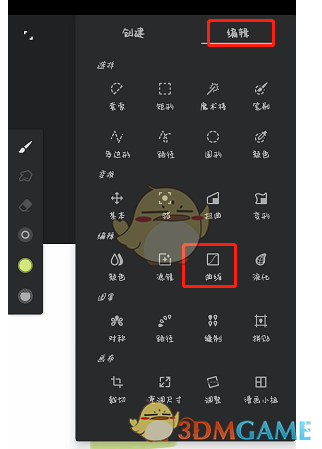
3、打开曲线后,画布上会有一个色彩曲线,下面有“γ、R、G、B、A”五种颜色参数。
以上就是小编带来的painter色彩曲线在哪?infinitepainter色彩曲线怎么调介绍了,更多相关资讯教程,请关注多特手游网。
 相关攻略
 近期热点
 最新攻略