在数字绘画的世界里,《Painter》作为一款功能强大的绘图软件,为艺术家们提供了无限的创意空间。掌握如何调整画布大小,不仅是初学者入门的关键技能,也是资深用户不断优化作品布局的必备知识。本文将深入浅出地引导您探索《Painter》中调整画布尺寸的艺术,从基础操作到进阶技巧,帮助您灵活应对每一份创作的需求。无论是为了适应不同的打印尺寸,还是为了在创作过程中扩展灵感的边界,正确的画布调整方法都能让您在艺术的海洋中更加游刃有余。接下来,我们将一步步揭开在《Painter》中调整画布大小的神秘面纱,让您在每一次点击和拖动中,都能精准表达创作的愿景。
用户需先打开InfinitePainter软件并新建或加载一个画布,在绘画界面中,可通过手势快捷键(如两指揉捏缩小、分开两指放大)来调整画布大小。另外,在部分版本中,也可通过点击右上角设置图标,在工具栏底部使用“适应屏幕”工具来调整画布大小,使其适应屏幕显示。
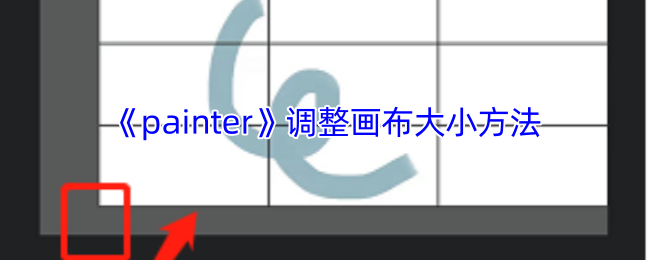
1、在painter的画布上,我们新建一个画布,进入绘画界面。
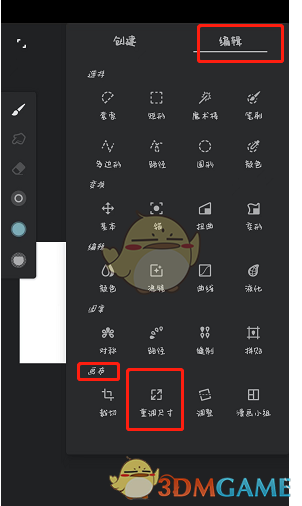
2、就和上面的裁切一样的位置,打开圆规图标,找到编辑菜单,选择画布栏目下面的“重调尺寸”工具。
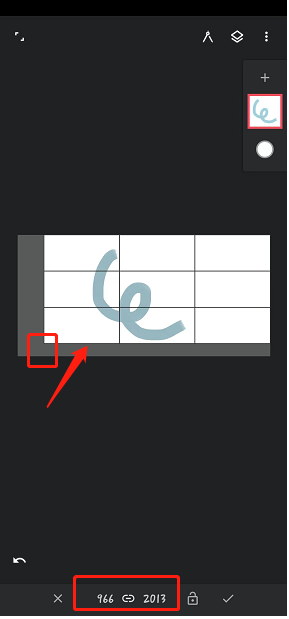
3、显示出来的和裁切一样的操作步骤,可以直接修改画布的尺寸大小,确定之后,我们点击右下角的勾即可完成。
以上就是小编带来的painter怎么调画布大小?infinitepainter调整画布大小方法,更多相关资讯教程,请关注多特手游网。
 相关攻略
 近期热点
 最新攻略