在绚烂的数字画布上,每一抹色彩都是艺术家灵魂的低语。《画世界》,作为一款深受创作者喜爱的绘图软件,不仅以其强大的功能吸引着众多美术爱好者,更以其灵活的自定义基本色功能,为每一次创作开启了无限可能。本指南旨在引领你深入色彩的奥秘,解锁《画世界》中个性化的调色技巧。从基础的色彩理论到实战中的色彩搭配,我们将一步步探索如何利用这款软件,让你的画作不仅仅是视觉的盛宴,更是个性与情感的直接表达。无论是初学者还是进阶艺术家,都能在这里找到将心中色彩精准呈现于画布上的钥匙,开启一场色彩探索之旅。
画世界app会为用户提供一些自带的基本色,如果有需要的话,用户也可以再次对基本色进行设置。画世界基本色怎么改?下面小编就为大家带来了画世界自定义基本色的方法教程,我们一起来看看吧!

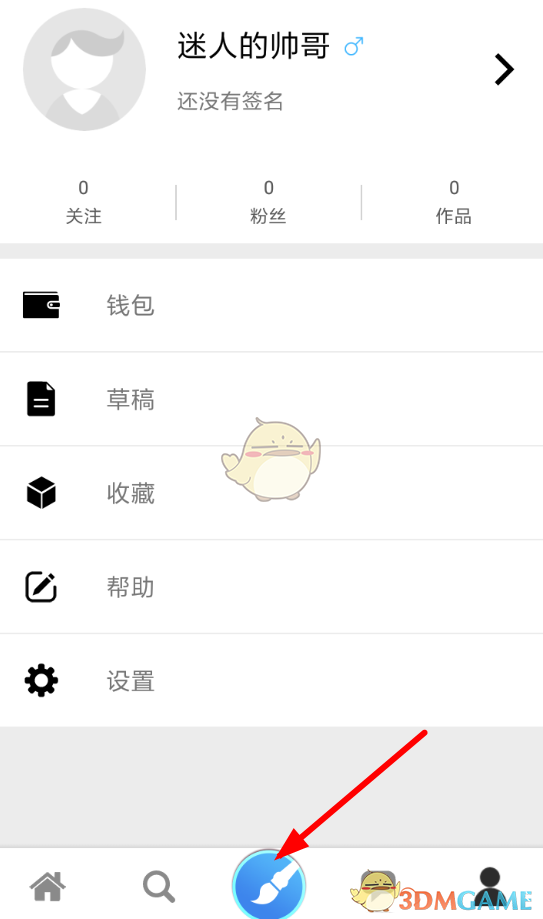
1、若是用户想要来设置自定义基本色,那么就需要点击下方画笔按钮,进入绘图页面里进行设置。
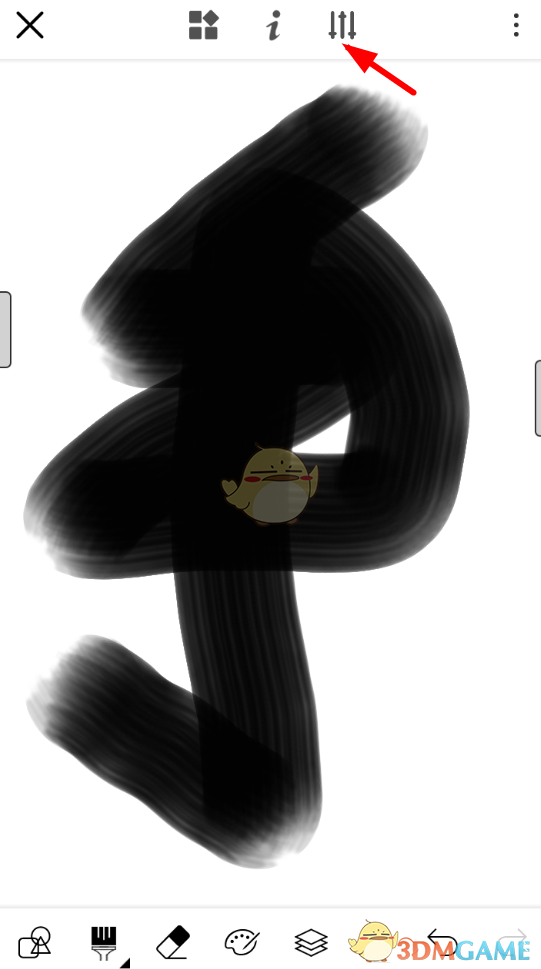
2、在绘图的页面中,选择上方右侧的按钮,即可进入绘画设置功能中,从而自定义基本色。
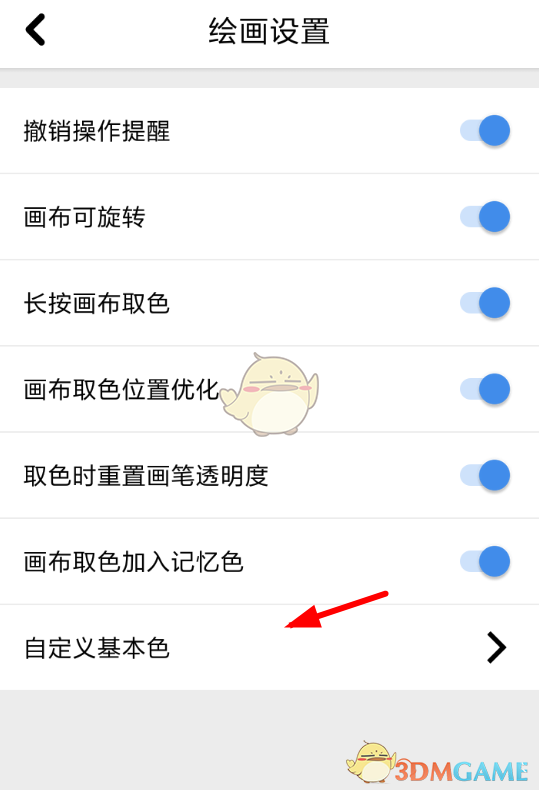
3、在进入了绘画设置页面后,大家就可以直接从中选择“自定义基本色”功能,开始进行设置了。
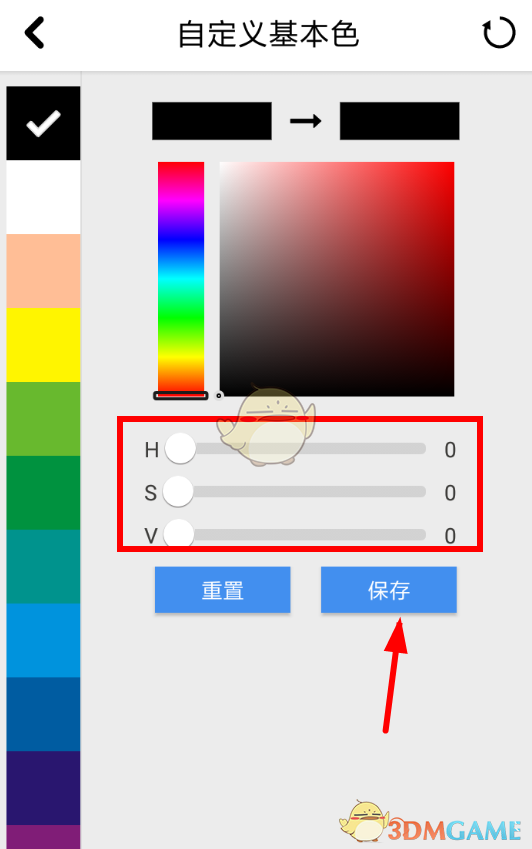
4、这样一来,在自定义基本色页面里,选择好自己感兴趣的基本颜色,就可以直接通过“保存”功能,改变绘画时的基本色了。
以上就是小编带来的画世界基本色怎么改?自定义基本色教程,更多相关资讯教程,请关注多特手游网。
 相关攻略
相关攻略 近期热点
近期热点 最新攻略
最新攻略