在追求极致创作空间的道路上,许多SketchBook用户可能会发现状态栏有时会略显多余。状态栏,作为软件界面的一部分,虽然提供了便捷的信息访问入口,但在全神贯注于绘制时,一个干净无碍的画布更为重要。幸运的是,SketchBook考虑到了这一点,为用户提供了灵活的界面定制功能,允许你轻松隐藏状态栏,最大化你的创作视野。本文将引导你一步步操作,教你如何巧妙地停用SketchBook的状态栏,让你的创意流淌在更加宽广的数字画布上,不受任何干扰。接下来,我们将详细解析这一过程,确保每位艺术家都能享受到量身定制的创作环境。
SketchBook是一个低门槛绘画工具,那么sketchbook怎么停用状态栏?sketchbook停用状态栏的方法?下面就让小编给大家解答下吧!

sketchbook怎么停用状态栏?
1、打开系统界面
启动SketchBook,在主界面点击右上角的【三】图标(菜单按钮),打开系统界面。
2、进入首选项设置
在系统界面中,点击【首选项】选项,进入首选项设置界面。

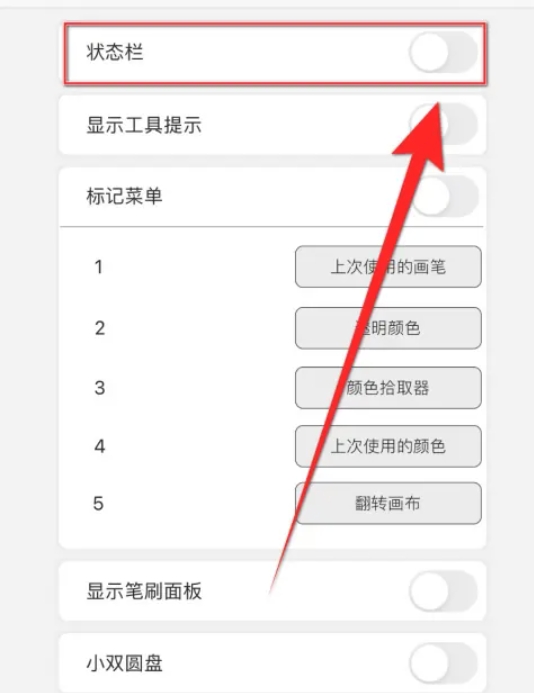
3、停用状态栏
在首选项设置界面中,找到【状态栏】选项,点击其后面的圆点(开关按钮)。
4、确认停用
当【状态栏】后面的圆点变为灰色时,表示状态栏已成功停用。
以上就是多特小编为您整理的sketchbook怎么停用状态栏?sketchbook停用状态栏的方法啦,希望能帮到您。
 相关攻略
 近期热点
 最新攻略