在快节奏的办公环境中,突如其来的灵感或重要任务常常稍纵即逝。如果你在Microsoft Teams中频繁协作却总为错过截止日期而苦恼,或许你忽略了这个高效功能——添加事件。只需几秒操作,它就能在聊天、会议甚至文件页签下为你设置精准提醒,成为团队协作中的隐形管家。
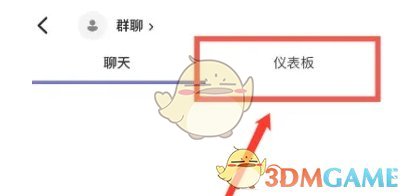
1、在teams群聊界面中,找到并点击【仪表板】选项。这通常位于界面的上方或侧边栏中,具体位置可能因应用程序版本或设备而异。
2、在仪表板页面中,找到并点击【添加事件】选项。这将打开一个新的页面或弹出窗口,用于添加新的事件。

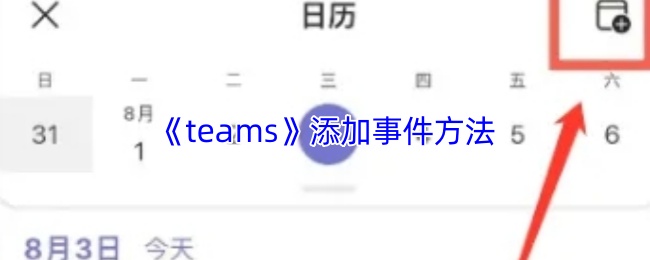
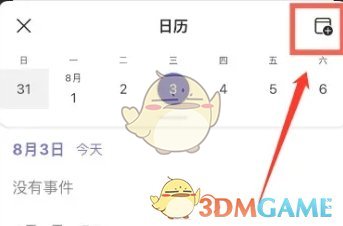
3、在【添加事件】页面中,您会看到右上角有一个红框内的加号图标。点击这个加号图标,开始添加新的事件。根据应用程序的提示,输入事件的标题、日期、时间、地点和描述等信息。确保所有必填字段都已正确填写。

4、在添加完所有必要的信息后,找到并点击页面上的保存或提交按钮。这将保存您添加的事件,并将其显示在群聊的仪表板中。
本文内容来源于互联网,如有侵权请联系删除。
 相关攻略
相关攻略 近期热点
近期热点 最新攻略
最新攻略





![《Linux宝典2010版》Linux详细教程[PDF]](https://img1.runjiapp.com/duoteimg/images/soft/no_thumb_show.png)