在社交媒体的视觉战场上,一张精准裁剪的封面图就是抓住用户目光的利器。你是否也经历过精心设计的图片因尺寸不符被拉伸变形?或是为反复调整比例耗费大量时间?秀米编辑器这个宝藏工具的裁剪功能,或许正是你突破创作瓶颈的密钥。
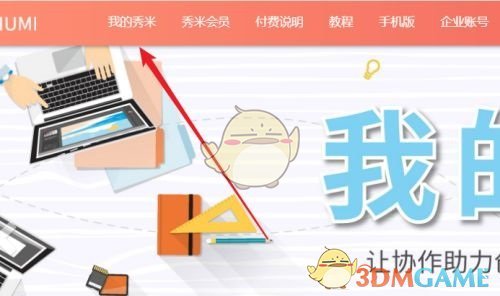
1、在秀米主页中,点击【我的秀米】(如图所示)。
2、在个人界面中,选择已创建的图文并点击(如图所示)。
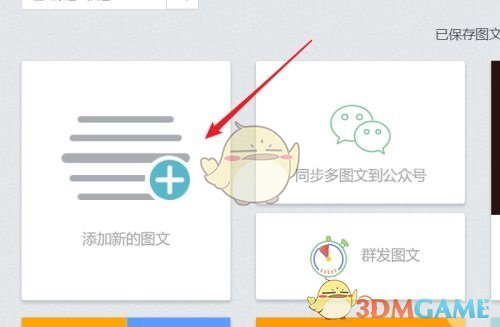
3、点击封面图,可以进行添加图片(如图所示)。
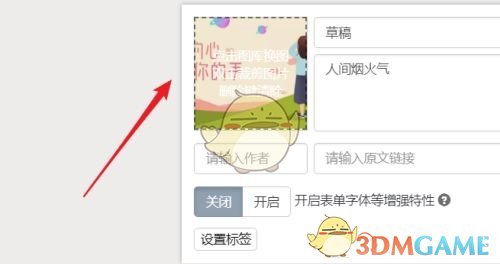
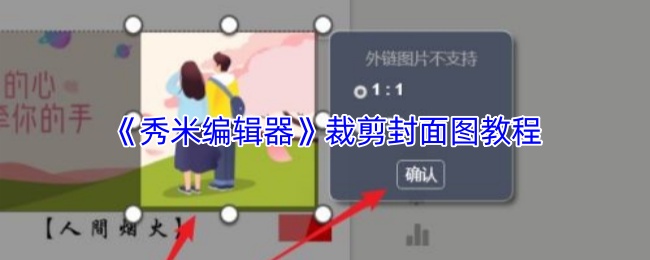
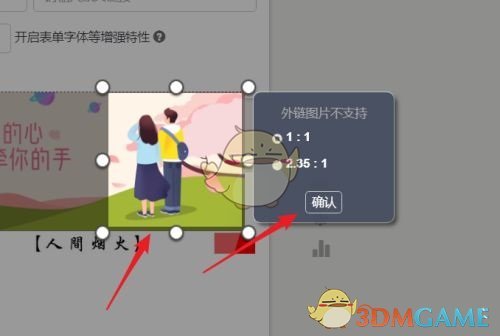
4、双击封面图,可以根据四个边角拖动,进行裁剪图片,点击【确认】即可(如图所示)。
本文内容来源于互联网,如有侵权请联系删除。
 相关攻略
 近期热点
 最新攻略