在快节奏的现代生活中,高效的时间管理成为了提升工作效率和个人生活质量的关键。笔尖AI日程管理工具以其智能化的设计和便捷的同步功能,成为了众多用户的时间管理好帮手。本篇文章将深入浅出地指导您如何充分利用笔尖AI的功能,设置精准提醒,确保您不会错过任何一个重要日程。同时,我们将详细解析如何实现日程在手机与电脑之间的完美同步,无论是在办公室还是外出途中,都能确保您的计划随时触手可及,保持工作和生活的流畅性。通过简单的步骤设置,让技术为您的时间管理保驾护航,开启高效有序的每一天。
笔尖ai日程提醒设置分电脑端与手机端,同步需登录同一账号并开启自动同步。电脑端操作为打开应用、进入日程模块、创建或编辑日程、设置提醒时间与方式、保存生效;手机端步骤相同,同时需开启推送通知权限。同步方法包括登录同一账号、开启自动同步、手动同步及检查网络连接。若遇同步问题,可重启应用、检查网络、重新登录账号、更新版本或联系客服。提醒无反应时应检查通知权限、勿扰模式、应用设置,或尝试重启手机及重装应用。高级技巧涵盖创建标签、设置优先级、利用筛选功能及定期回顾计划。与第三方日历同步需选择同步方式、授权访问权限、检查同步设置并解决冲突问题。

笔尖AI的日程管理提醒设置并不复杂,主要在于理解不同平台的同步机制。电脑端和手机端各有侧重,但目标都是确保你不会错过重要事项。下面我将详细介绍如何在不同设备上设置提醒,以及如何同步日程,希望能帮助你更好地使用笔尖AI。
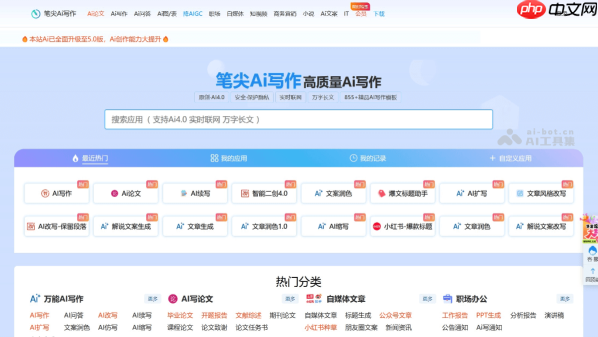
解决方案

笔尖AI的日程管理提醒设置主要分电脑端和手机端。电脑端侧重于深度编辑和长期规划,手机端则更方便随时查看和接收提醒。

电脑端设置提醒
打开笔尖AI电脑端应用:确保你已经下载并安装了最新版本的笔尖AI。 进入日程管理模块:通常在应用的主界面或者侧边栏可以找到“日程”或“日历”选项。 创建或编辑日程:点击“新建日程”或选择已有的日程进行编辑。 设置提醒时间:在日程编辑界面,找到“提醒”选项,可以选择提前多久提醒,比如提前5分钟、15分钟、30分钟或者自定义时间。 选择提醒方式:笔尖AI通常提供多种提醒方式,包括弹窗提醒、声音提醒等,根据个人喜好选择。 保存日程:完成设置后,点击“保存”按钮,确保提醒设置生效。
手机端设置提醒
打开笔尖AI手机端应用:同样确保是最新版本。 进入日程管理模块:通常在应用底部导航栏或者侧边栏可以找到。 创建或编辑日程:操作方式与电脑端类似。 设置提醒时间:在日程编辑界面,找到“提醒”选项,选择合适的提醒时间。 开启推送通知:确保笔尖AI有权限发送推送通知,可以在手机的“设置”->“通知”中找到笔尖AI,开启“允许通知”。 保存日程:保存后,手机端会在设定的时间发送推送通知。
手机/电脑同步方法
笔尖AI的同步通常依赖于云服务。确保你在电脑端和手机端登录的是同一个账号,并且开启了自动同步功能。
登录同一账号:这是同步的基础,必须保证电脑端和手机端登录的是同一个笔尖AI账号。 开启自动同步:在笔尖AI的设置中,找到“同步”选项,开启“自动同步”。 手动同步:如果自动同步没有立即生效,可以尝试手动同步,点击“立即同步”按钮。 检查网络连接:同步需要稳定的网络连接,确保你的设备连接到可用的Wi-Fi或移动网络。
如何解决同步问题
如果遇到同步问题,可以尝试以下方法:
重启应用:有时候简单的重启可以解决一些临时性的问题。 检查网络连接:确保网络连接稳定。 重新登录账号:退出账号,重新登录,可以刷新同步状态。 更新应用版本:确保使用的是最新版本的笔尖AI,旧版本可能存在同步bug。 联系客服:如果以上方法都无法解决问题,可以联系笔尖AI的客服寻求帮助。
笔尖AI提醒设置后没反应?
检查通知权限:手机端确保笔尖AI有发送通知的权限。 检查勿扰模式:手机是否开启了勿扰模式,这会阻止通知显示。 检查应用设置:笔尖AI应用内的提醒设置是否正确。 重启手机:有时候重启手机可以解决一些系统性的问题。 重新安装应用:如果以上方法都无效,可以尝试卸载后重新安装笔尖AI。
笔尖AI日程管理高级技巧:如何利用标签和优先级?
创建标签:为不同类型的日程创建标签,比如“工作”、“学习”、“生活”,方便分类和查找。 设置优先级:为重要的日程设置高优先级,确保优先处理。 利用筛选功能:使用标签和优先级筛选日程,快速找到需要关注的事项。 定期回顾:定期回顾日程,检查完成情况,调整计划。
笔尖AI与第三方日历应用同步的注意事项
选择同步方式:笔尖AI通常支持与GoogleCalendar、OutlookCalendar等第三方日历应用同步,选择合适的同步方式。 授权访问权限:在同步过程中,需要授权笔尖AI访问第三方日历应用的权限,确保授权安全可靠。 检查同步设置:同步完成后,检查同步设置是否正确,确保日程信息能够正确同步。 解决冲突问题:如果多个日历应用之间存在冲突,需要手动解决,比如删除重复的日程或者调整提醒时间。
以上就是笔尖AI「日程管理」如何设置提醒?手机/电脑同步方法的详细内容,更多请关注其它相关文章!
 相关攻略
相关攻略 最新攻略
最新攻略