在视频制作的世界里,Camtasia Studio作为一款强大的屏幕录制和视频编辑软件,不仅能够帮助用户轻松捕捉屏幕活动,更提供了丰富的编辑功能,让视频内容更加专业和吸引人。其中,巧妙地添加视频的开头与结尾是提升视频品牌识别度和观众吸引力的关键步骤。本文将引导您深入了解Camtasia Studio中添加片头片尾的详细步骤与技巧,从创意设计到实际操作,帮助您的视频作品在开头便抓住观众的眼球,以完美的结尾留下深刻印象。无论是制作教学视频、产品演示还是个人博客内容,掌握这一技能都将大大提升您的视频质量,使内容传达更加流畅和专业。接下来,我们将一步步探索如何利用Camtasia Studio的强大功能,为您的视频穿上定制的“礼服”,让它在众多视频中脱颖而出。
视频的制作中,片头片尾的制作也是相当重要的,做好片头片尾,直接提升视频的质量。那么,如何添加片头片尾呢?这里为大家带来详细的介绍,想了解的小伙伴快一起来看看吧!
CamtasiaStudio怎么加片头片尾制作好的片头片尾,素材相当重要。如果你是制作视频的新手,可以尝试使用Camtasia媒体库中的素材,包括了视频、音频等多种类型,资源丰富,一定可以满足你绝大多数的需求。
1.在Camtasia左侧的工具栏中找到媒体”,选择“库”选项,不同类型的素材已经按类别分好保存在相应的文件夹中,找到自己需要的素材,打开文件夹,选择喜欢的将其拖动到下方的时间轴中就可以直接使用了。
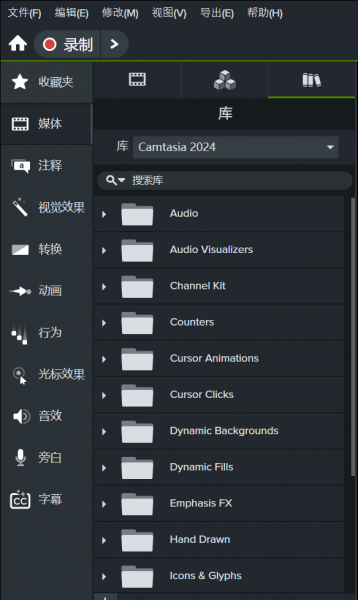 图1:使用素材
2.如下图所示,根据事先的设计将素材整理好,摆放在时间轴中,编辑完成后导出,一个片头或片尾视频就制作完成了。
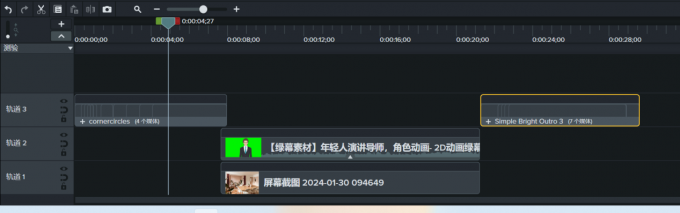 图2:添加至时间轴
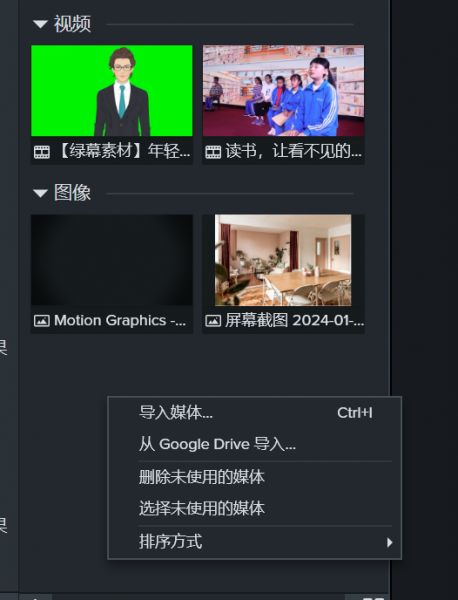
3.片头或片尾一般是作为素材来添加到制作的一系列视频中,所以,根据上述的步骤完成片头片尾的制作后,可以将制作好的片头片尾视频导入到Camtasia的媒体库中,以便下次制作视频时候拖拽使用。右击媒体库中空白的部分,选择菜单中的“导入媒体”即可。
 相关攻略
相关攻略 近期热点
近期热点 最新攻略
最新攻略