在使用Camtasia进行视频编辑时,用户经常会遇到需要将项目文件或相关媒体资源移动到新位置的情况。这一操作之后,如何顺利地在Camtasia中重新找到并打开这些项目,成为了一个常见需求。尤其是在团队协作或是个人电脑整理的过程中,文件的迁移管理显得尤为重要。本文将指导您如何有效应对文件位置变动带来的挑战,确保您的Camtasia项目不受影响,继续编辑之旅。我们将详细解说步骤,包括如何通过项目备份、使用项目链接功能,以及手动重新关联媒体文件的方法,帮助您轻松解决这一问题,保证创作流程的连续性和效率。无论是初学者还是经验丰富的编辑者,都能从中找到适合自己的解决方案,让Camtasia项目的管理工作变得更加得心应手。
Camtasia软件是一款屏幕录制以及视频编辑的工具,是大部分小伙伴必备的工具之一。不少用户对于文件移动后,怎么打开还不是很清楚。下面带来详细的介绍,快一起来看看吧!

完成项目保存后,可以选择直接在文件资源管理器中打开,也可以选择在软件中打开。
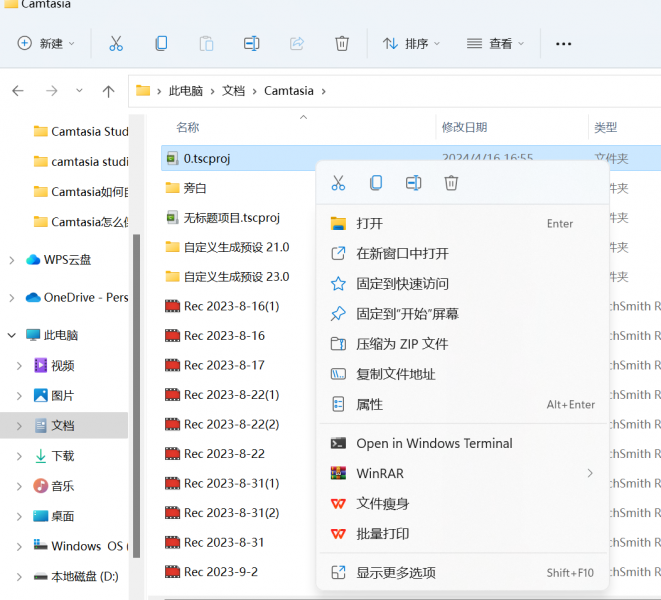
方法一:在文件资源管理器中打开。
在计算机中找到保存项目文件的文件夹,如下图所示,找到文件后缀名为“.tscproj”的文件,双击打开即可。
方法二:在软件中打开。
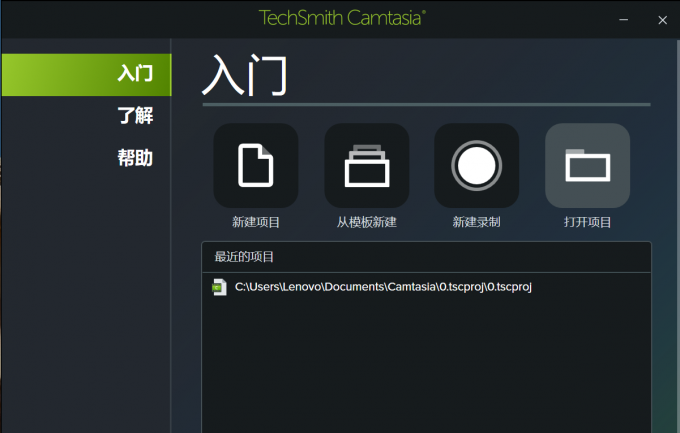
1.打开Camtasia后,在项目的初始化界面中,找到其中的“打开项目”选项。
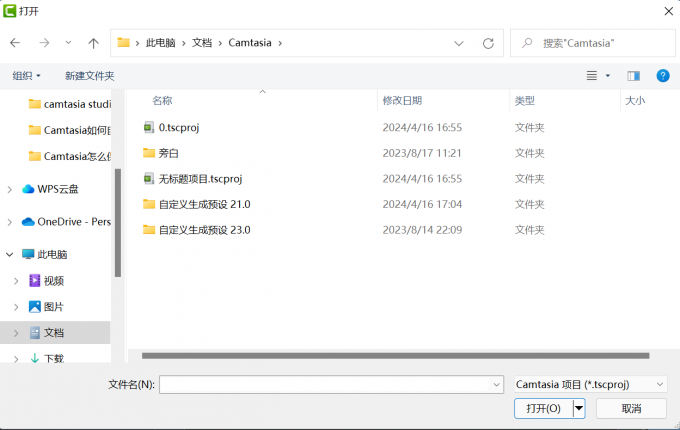
2.找到存放项目文件的文件夹,选择文件,点击右下角的“打开”按钮。
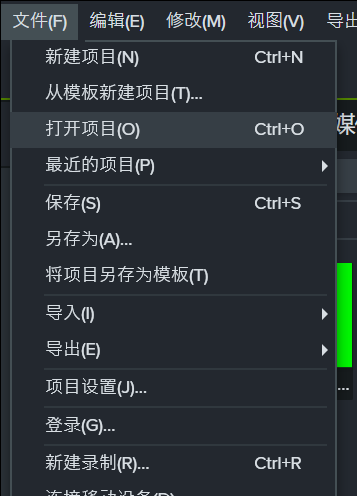
3.此外,如果你正在进行视频编辑,同时想要导入一个新的项目文件,可以在上侧的工具栏中找到“文件”选项,选择其中的“打开项目”。
 相关攻略
 近期热点
 最新攻略