在设计的世界里,文字不仅仅是信息的载体,更是视觉艺术的一部分。对于设计师而言,掌握如何在CorelDRAW Graphics Suite中精细调整和创意表达文字,是提升作品吸引力的关键技能。CorelDRAW,这款强大的图形设计软件,以其丰富的工具集和用户友好的界面,让文字编辑变得既直观又富有创意。从简单的字体更改到复杂的文本排版,每一处细节都能展现出设计师的独特风格。本文将引导你深入了解CorelDRAW中编辑文字的技巧,无论是调整字体大小、颜色,还是进行艺术化处理,让你的文字设计之旅更加得心应手。让我们一起探索,如何在CorelDRAW的舞台上,让文字舞蹈起来,讲述更动人的视觉故事。
CorelDRAWGraphicsSuite怎么修改文字呢?很多用户想要修改文字,但是不知道如何修改。这里带来详细的步骤分享,快一起来看看吧!
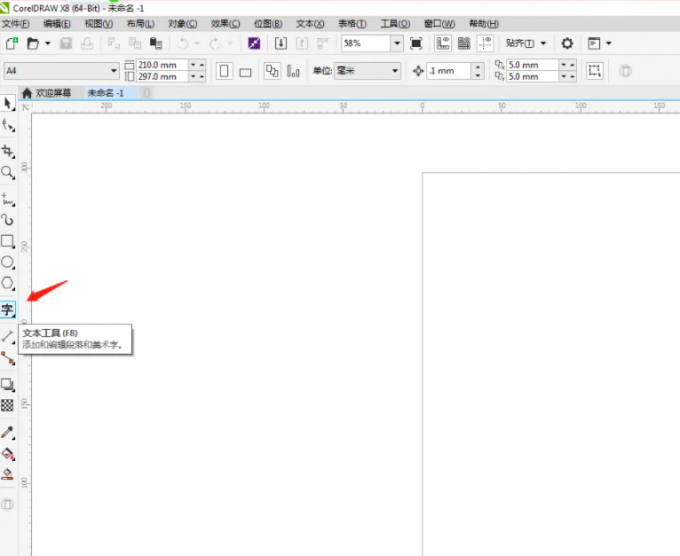
1.启动CorelDRAW软件,并通过点击界面左侧的“文本”图标或按下F8快捷键来进入文本编辑模式。
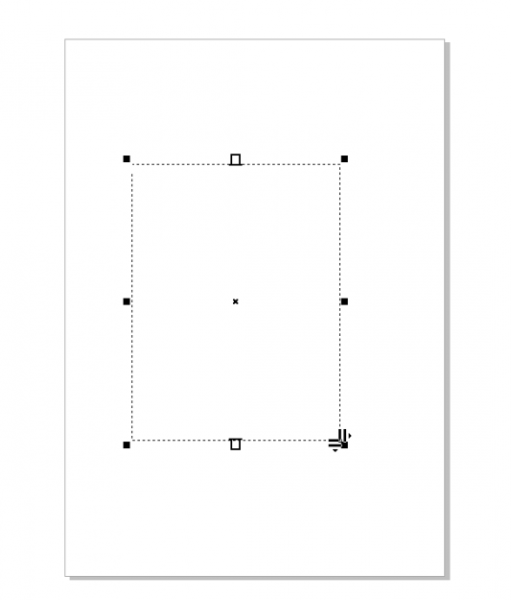
2.在画布上选择一个空白区域,绘制文本框,然后在框内输入您的文字内容。
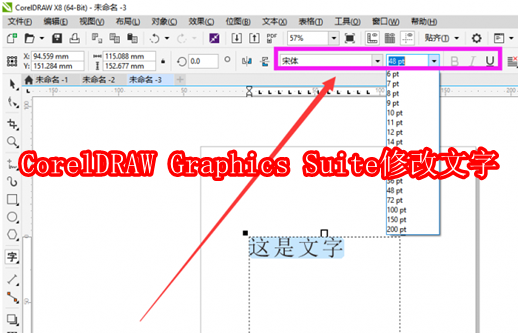
3.利用菜单栏中的选项,您可以对文字进行样式、大小、字重等个性化调整。
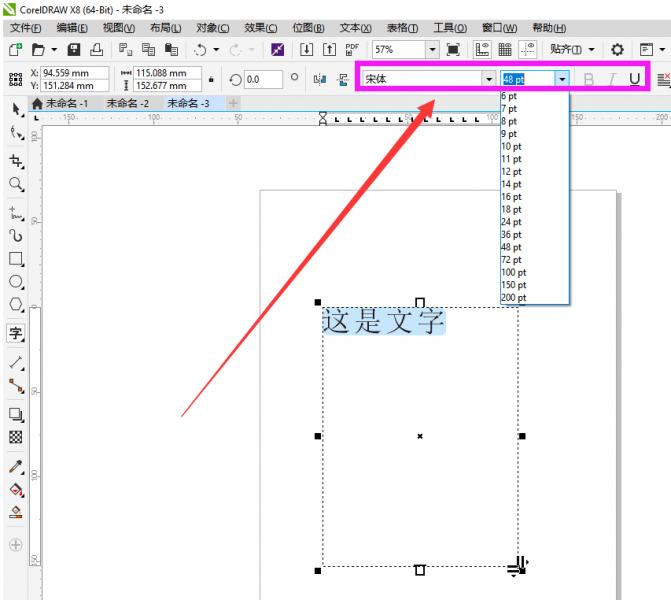
4.对于更精细的文字编辑,例如调整字符间距、行距、字体大小、字体选择和文字颜色,您可以在顶部菜单栏中找到并点击“文本属性”(或使用快捷键Ctrl+T)来访问文本属性窗口。
5.如果遇到字体缺失或格式问题,您可以采取以下措施:在粘贴文本时选择“保留原始格式”的选项。在粘贴前,先在word文档中清除格式,或将文本复制到记事本中,再从记事本复制到CorelDRAW,以去除原始格式。







 相关攻略
相关攻略 近期热点
近期热点 最新攻略
最新攻略
